


Tabla de Contenido
 Artículos Relacionados
Cómo desbloquear el patrón de bloqueo de Android sin restablecer los valores de fábrica.

¿Es posible saltarse el patrón de desbloqueo de un teléfono Android sin restablecerlo de fábrica?
Es posible desbloquear la pantalla de bloqueo de Android sin perder datos. Encontrar mi dispositivo de Google (ahora Encontrar Hub de Google) te permite establecer una nueva contraseña de bloqueo de forma remota, lo que te permite recuperar el acceso al dispositivo bloqueado sin perder datos. Esto requiere que el teléfono esté conectado a internet y vinculado a tu cuenta de Google.
Otros métodos incluyen usar el PIN de respaldo, la función "Olvidé mi patrón" en versiones anteriores de Android o usar comandos ADB si la depuración USB estaba activada previamente. Si nada funciona, puedes considerar EaseUS MobiUnlock para eliminar el bloqueo de pantalla sin patrón ni contraseña.
Si has comprado un teléfono Android de segunda mano o no has usado tu antiguo teléfono Android durante mucho tiempo, es probable que no puedas acceder a él porque olvidaste o no tienes el patrón de desbloqueo. En este caso, es posible que necesites restablecer Android a la configuración de fábrica sin contraseña , lo que borrará definitivamente todo el contenido del dispositivo. Sin embargo, existen varias maneras de desbloquear el patrón de bloqueo de tu teléfono Android sin restablecerlo a la configuración de fábrica . Veamos algunas:
| Método | ¿Por qué elegir este método? |
| Desbloqueador de teléfono | Esta aplicación para desbloquear teléfonos puede eliminar fácilmente el patrón de bloqueo de los dispositivos Android sin necesidad de credenciales de Google ni contraseña. |
| Olvidé el patrón | Si quieres saltarte el bloqueo de patrón de Android sin ningún software, puedes usar la opción "olvidé el patrón" para restablecer el bloqueo de pantalla. |
| Encuentra mi dispositivo | Bloquee su Android de forma remota y luego reemplace el patrón de bloqueo con una contraseña recién establecida. |
| PIN de respaldo | Cuando configuras el patrón como pantalla de bloqueo, se te pide que establezcas un PIN de respaldo que puedas usar si olvidas el patrón. |
| Banco Asiático de Desarrollo | Este método no se recomienda para principiantes, ya que requiere escribir algunos comandos y restablecer la pantalla de bloqueo. |
Nota: Todos los métodos descritos en este artículo están destinados exclusivamente a dispositivos Android de su propiedad o a los que tiene permiso explícito para acceder. Los intentos no autorizados de eludir la seguridad en dispositivos ajenos pueden infringir las leyes locales y los derechos de privacidad. Este artículo no respalda ni promueve el acceso no autorizado a dispositivos móviles.
Desbloquea el patrón de bloqueo de Android sin restablecer los valores de fábrica usando la opción "Olvidé mi patrón".
Si tienes un dispositivo Android antiguo y no recuerdas cómo desbloquearlo con el patrón configurado previamente, puedes usar tu cuenta de Google para obtener ayuda. Sin embargo, este truco solo está disponible para dispositivos con Android 4.4 y versiones anteriores. Sigue los pasos para desbloquear el patrón de bloqueo de tu teléfono Android sin restablecer la configuración de fábrica.
Requisitos previos: Este método solo funciona en Android 4.4 y versiones anteriores. Además, requiere conexión a internet para la verificación de la cuenta de Google.
Paso 1. Introduce cualquier patrón en tu dispositivo varias veces y aparecerá un mensaje que dice: "Pulsa Siguiente para desbloquear con una pregunta de seguridad o inténtalo de nuevo en 30 segundos".
Paso 2. Pulsa Siguiente. O bien, puedes ingresar el patrón incorrecto en tu teléfono y pulsar la opción "¿Olvidé mi patrón?" en la parte inferior de la pantalla.
Paso 3. A continuación, puedes elegir entre Responder preguntas o Introducir los datos de tu cuenta de Google.
Paso 4. Si elige la pregunta de seguridad, deberá ingresar la respuesta correcta. Si selecciona los datos de la cuenta de Google, deberá iniciar sesión con su cuenta de Gmail y contraseña.
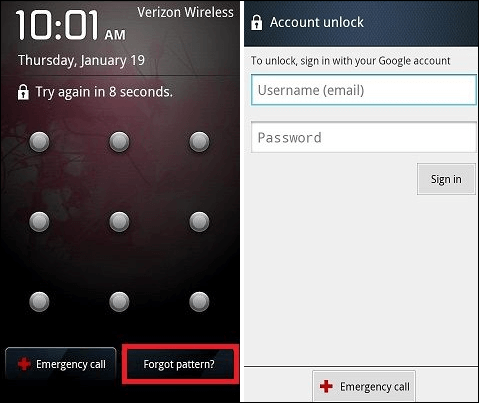
Paso 5. Por último, puedes configurar y confirmar el nuevo patrón en tu teléfono Android y volver a acceder a él.
Eliminar el patrón de bloqueo de Android sin perder datos mediante Buscar mi dispositivo
Buscar mi dispositivo, también conocido como Google Find Hub, es la forma ideal de localizar tu dispositivo de forma remota. Como su nombre indica, está diseñado para localizar tu teléfono en caso de pérdida o robo. También puedes usarlo para bloquear la pantalla de bloqueo y reemplazarla con una nueva contraseña.
Requisito previo: Este método funciona en Android 5.0 y versiones posteriores. Tu teléfono debe estar conectado a una red Wi-Fi y tener activada la función Buscar mi teléfono.
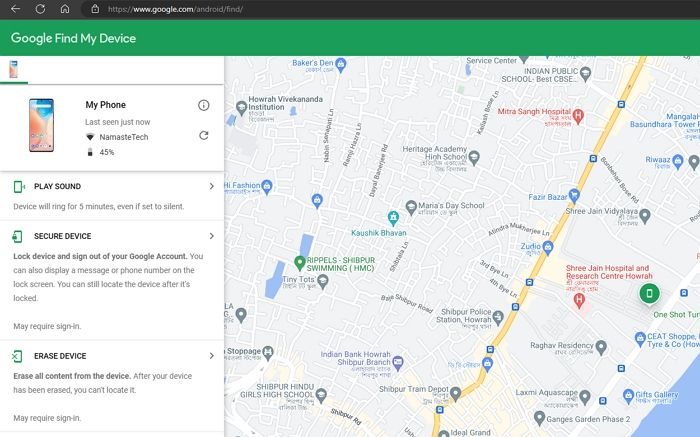
Paso 1. Ve a Google Find My e inicia sesión en tu cuenta de Google en tu ordenador u otros dispositivos.
Paso 2. Selecciona tu dispositivo Android bloqueado, que debe estar vinculado a tu cuenta de Google.
Paso 3. A continuación, verá tres opciones: Reproducir sonido, Proteger dispositivo y Borrar dispositivo. Haga clic en Proteger dispositivo.
Paso 4. Aparecerá un mensaje: «Tu pantalla de bloqueo actual se reemplazará por una contraseña. No uses la contraseña de tu cuenta de Google». Puedes establecer una nueva contraseña y confirmarla.
Paso 5. Pulsa Bloquear de nuevo y tu teléfono Android quedará bloqueado. Usa la nueva contraseña para desbloquear tu dispositivo Android en lugar del patrón.
Acceda a un teléfono bloqueado sin restablecerlo de fábrica mediante el PIN de respaldo.
El PIN de respaldo es el PIN de seguridad que se configura como contraseña alternativa para la pantalla de bloqueo al activar el patrón de bloqueo en el smartphone. Por lo tanto, si no se puede acceder a la pantalla de bloqueo, se puede usar el PIN de respaldo para desbloquear el dispositivo Android sin perder datos.
Requisito previo: este método funciona en dispositivos Android más nuevos, pero solo si se configuró previamente un PIN de respaldo durante la configuración inicial del bloqueo.
Paso 1. Después de ingresar el patrón incorrecto seis veces, tu Android te pedirá que lo intentes nuevamente después de 30 segundos.
Paso 2. En la pantalla de bloqueo, verás la opción "PIN de respaldo". Púlsala.
Paso 3. Introduce el PIN de respaldo y pulsa Aceptar. Tu Samsung/Google se desbloqueará.
Paso 4. Ahora, puedes ir a Ajustes > Pantalla de bloqueo > Bloqueo de pantalla para cambiar el patrón de bloqueo y el PIN de respaldo.
Nota: cuando elige Desbloqueo facial, Cara y voz o Patrón como bloqueo de pantalla, se le pedirá que configure un PIN de respaldo para su dispositivo Android.
Desbloquea el patrón de bloqueo de tu teléfono Android sin restablecer los valores de fábrica mediante ADB.
ADB, Android Debug Bridge, puede ayudarte a evitar el bloqueo de patrón de tu teléfono Android, pero es un método complejo y lento. Si eres principiante y no tienes conocimientos técnicos, este método no es para ti.
Requisito previo: La depuración USB debe estar habilitada y configurada como de confianza en el teléfono. Quienes elijan este método deben tener conocimientos básicos sobre el uso de la línea de comandos o la terminal.
Advertencia: Este método es técnico y puede causar problemas si se realiza incorrectamente.
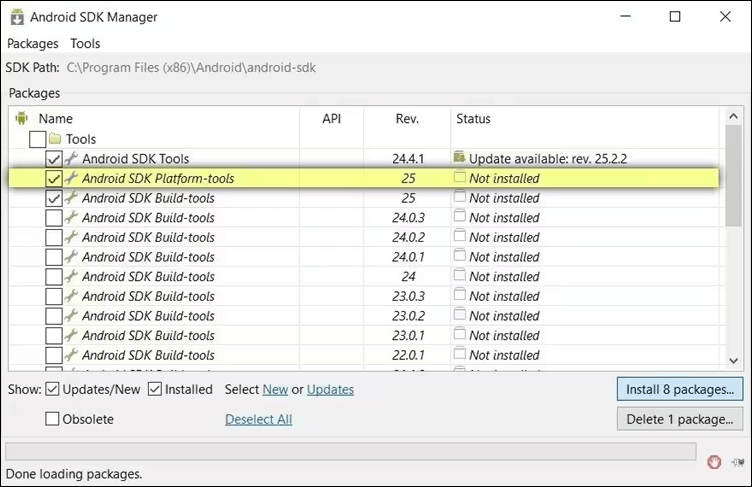
Paso 1. Ve a Android Developer, https://developer.android.com/studio/command-line/adb.html, para descargar ADB a tu ordenador.
Paso 2. Ejecute el instalador y descargue los siguientes archivos esenciales. Conecte su teléfono al sistema.
Paso 3. Ve a Ajustes > Acerca del teléfono, donde podrás ver el Número de compilación. Pulsa siete veces y se activarán las Opciones de desarrollador en tu dispositivo Android.
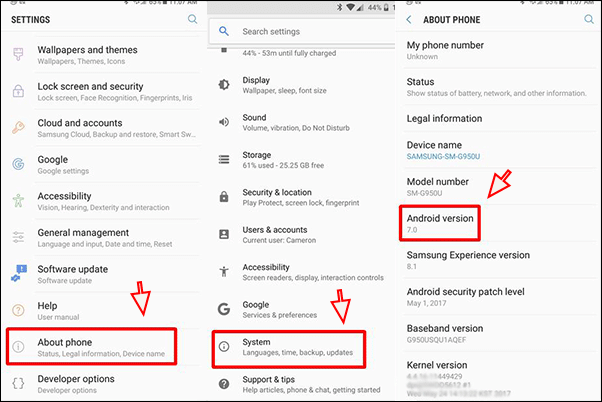
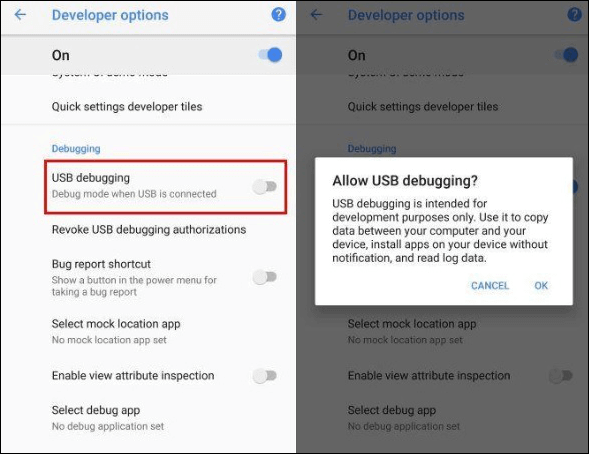
Paso 4. A continuación, vuelve a Ajustes > Opciones de desarrollador para activar la depuración USB.
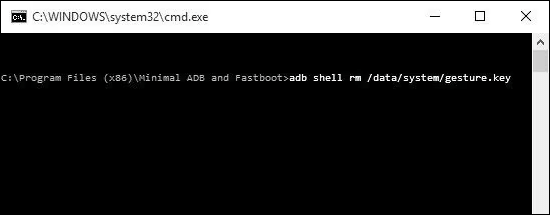
Paso 5. Abra el símbolo del sistema, escriba el siguiente comando y presione Enter:
adb shell rm /data/system/gesto.key
Paso 6. Reinicia tu dispositivo y podrás acceder a tu teléfono bloqueado por patrón sin necesidad de introducir ningún patrón de pantalla ni contraseña.
La mejor manera de desbloquear el patrón de bloqueo de Android con restablecimiento de fábrica.
Ya sea que no recuerdes el patrón de desbloqueo de tu teléfono Android, no tengas uno o hayas introducido el incorrecto varias veces, puedes contar con un desbloqueador profesional: EaseUS MobiUnlock para Android . Este potente software te guía paso a paso para eliminar la pantalla de bloqueo sin necesidad de las credenciales originales. Ofrece una alta tasa de éxito y, en algunos dispositivos Samsung, puede eliminar el bloqueo de pantalla sin borrar los datos existentes. Esto lo convierte en una opción valiosa cuando fallan otros métodos de desbloqueo y es importante conservar los datos.
Características principales de EaseUS MobiUnlock para Android:
- Puede eliminar todo tipo de bloqueos de pantalla, incluidos el patrón de desbloqueo, el código de acceso, el PIN, el reconocimiento facial y el reconocimiento táctil.
- Cómo omitir el bloqueo FRP en Samsung sin contraseña cuando se desea restablecer de fábrica el dispositivo Android pero no se dispone del código de acceso.
- Es compatible con una amplia gama de dispositivos Android de marcas populares como Samsung, Google Pixel, Motorola, Huawei, LG, etc., y funciona tanto con versiones antiguas como nuevas de Android.
- Con una interfaz fácil de usar que no requiere conocimientos técnicos, proporciona una solución fiable para eliminar los bloqueos de pantalla.
Ahora, veamos cómo desbloquear el patrón de bloqueo de un teléfono Android:
Paso 1. Inicie EaseUS MobiUnlock para Android. Para desbloquear el teléfono sin contraseña, PIN o patrón de desbloqueo, seleccione Eliminar bloqueo de pantalla.

Paso 2. EaseUS MobiUnlock es compatible con una amplia gama de teléfonos Android. Seleccione la marca de su teléfono en la interfaz. Dado que el procedimiento de desbloqueo varía según la marca, simplemente siga las instrucciones en pantalla para desbloquear el teléfono Android.

Paso 3. Después de seguir la guía paso a paso, podrá desbloquear su teléfono Android sin contraseña, PIN o patrón de desbloqueo.

Conclusión
Es posible desbloquear un dispositivo Android sin restablecerlo de fábrica mediante diversos métodos, cada uno dependiendo de requisitos específicos como la versión de Android, la configuración previa y si el dispositivo está conectado a internet. Opciones como usar tu cuenta de Google con la función "Olvidé el patrón", establecer una nueva contraseña de bloqueo de forma remota mediante "Buscar mi dispositivo" o ingresar un PIN de respaldo pueden ayudarte a recuperar el acceso sin perder datos.
Para quienes buscan una solución más robusta y profesional, EaseUS MobiUnlock destaca como una herramienta confiable, diseñada específicamente para eliminar todo tipo de bloqueos de pantalla de forma eficiente. Es compatible con una amplia gama de dispositivos Android y tipos de bloqueo, ofreciendo un proceso de desbloqueo sencillo.
Recuerde siempre usar estas herramientas de forma responsable y solo en dispositivos de su propiedad o a los que tenga permiso de acceso, garantizando el cumplimiento de las normas legales y éticas. También se recomienda realizar copias de seguridad periódicas para evitar la pérdida de datos en situaciones inesperadas.
Preguntas frecuentes
1. ¿Qué pasa si olvido el patrón de desbloqueo de mi teléfono?
Puedes usar la opción "Olvidé mi patrón" para desbloquear tu dispositivo. Si ingresaste el patrón incorrecto varias veces, podrías ver la opción "Olvidé mi patrón". Púlsala e ingresa las credenciales de tu cuenta de Google, como el nombre de usuario y la contraseña. Luego, puedes restablecer el bloqueo de pantalla y acceder a tu teléfono bloqueado.
2. ¿Cuál es el código maestro para desbloquear el patrón de Samsung?
Prueba *2767*3855# *2767*2878# y reinicia tu teléfono Samsung.
3. ¿Qué ocurre si no puedo usar la recuperación de cuenta de Google para desbloquear mi teléfono?
Si la recuperación de la cuenta de Google no está disponible, intenta usar la opción PIN de respaldo si configuraste uno previamente.
4. ¿Qué pasa si no está configurado Buscar mi dispositivo o el PIN de respaldo?
En este caso, puede considerar un software de desbloqueo profesional como EaseUS MobiUnlock, que permite eliminar bloqueos de pantalla sin perder datos en muchos dispositivos.
5. ¿Puedo recuperar datos después del desbloqueo si necesito realizar un restablecimiento de fábrica?
Si dispone de copias de seguridad, recuperar sus datos es sencillo: puede restaurarlos desde Google Drive, copias de seguridad locales o los servicios en la nube del fabricante. Sin copias de seguridad, la recuperación de datos puede resultar complicada.
Artículos Relacionados


