
Tabla de Contenido
 Artículos Relacionados
Cómo restablecer el iPad sin contraseña de 4 maneras

Se aplica a: iPad Pro, iPad Air, iPad y iPad Mini
¿Es posible restablecer el iPad sin contraseña?
Aunque hay más de una situación en la que podrías necesitar saber cómo restablecer tu iPad sin contraseña , la razón principal probablemente sea que tu iPad esté bloqueado y ya no recuerdes la contraseña. O que el iPad esté deshabilitado y solo puedas restablecerlo a la configuración de fábrica.
Al restablecer la configuración de fábrica, puedes borrar datos y ajustes del iPad, incluyendo el código de bloqueo. Después, podrás configurar el dispositivo iPadOS y crear un nuevo código. ¿ Cómo restablecer la configuración de fábrica de un iPad sin contraseña si la olvidas? Normalmente, hay cuatro métodos comunes. Antes de empezar, quiero recalcar que todos los métodos a continuación borrarán tu iPad y lo perderás todo si no tienes una copia de seguridad.
| Herramienta | Eficacia |
| Desbloqueador de iOS | Si olvida la contraseña de su iPad , puede utilizar un desbloqueador de iPad profesional para evitar el bloqueo de pantalla y acceder a la página de inicio. |
| iTunes | iTunes te permite restaurar tu iPhone a la configuración de fábrica sin contraseña. Sin embargo, primero debes activar el modo de recuperación. |
| iCloud Web | Si ha activado la función Buscar mi, puede ir al sitio web de iCloud para borrar su iPhone sin un código de acceso pero con una contraseña de ID de Apple. |
| Encuentra mi aplicación | Si prefieres una solución para restablecer el iPad sin contraseña ni computadora, puedes borrar los datos de tu dispositivo iOS en tus otros dispositivos iOS con la aplicación Buscar mi. |
🎦 Guía en video sobre cómo restablecer iPad sin contraseña:
Solución 1. Cómo restablecer un iPad sin contraseña con un desbloqueador de iOS
Si prefieres una forma sencilla de desbloquear un iPad sin contraseña, prueba un software de desbloqueo de iPhone como EaseUS MobiUnlock. Permite restablecer, borrar o desbloquear un iPhone, iPad y iPod touch sin contraseña y ayuda a eliminar códigos de 4 y 6 dígitos, Touch ID y Face ID. Por lo tanto, este programa de desbloqueo de iOS es útil cuando necesitas:
- Restablecer un iPad sin contraseña
- Reparar un iPhone deshabilitado
- Desbloquear un iPhone o iPad sin código de acceso
- Borrar la configuración de fábrica de un iPad sin contraseña
Veamos cómo resetear un iPad sin contraseña:
Paso 1. Conecta tu iPhone, Conecte el iPad o iPod a la computadora con un cable USB y abra EaseUS MobiUnlock. Seleccione "Desbloquear código de pantalla" en la pantalla principal.
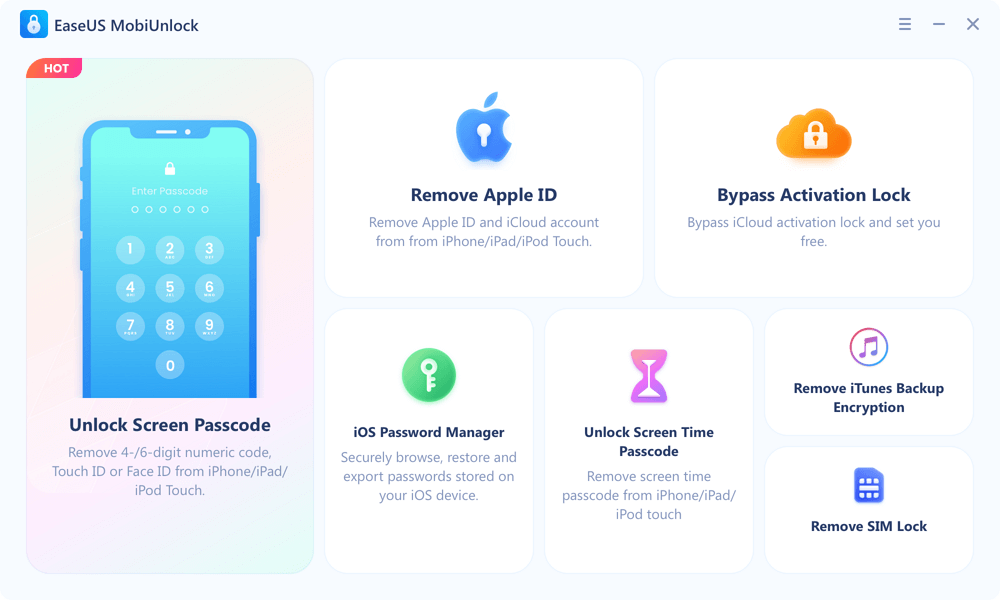
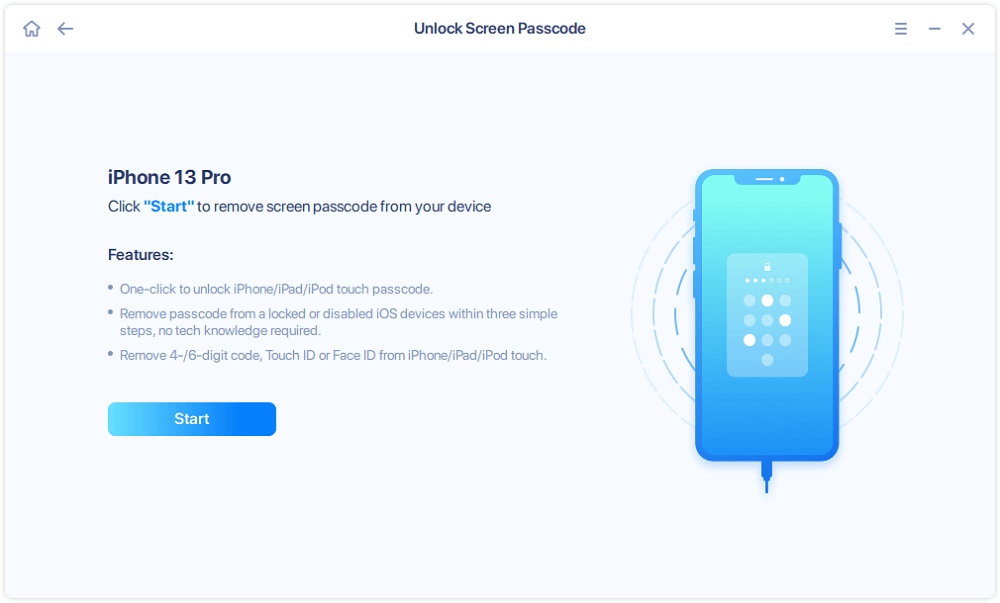
Paso 2. Haga clic en el botón "Iniciar" después de que EaseUS MobiUnlock detecte su dispositivo.
Paso 3. Haga clic en "Siguiente" para descargar el firmware adecuado para su dispositivo. También puede hacer clic en "Seleccionar" en la parte inferior de la ventana para seleccionar el firmware disponible si ya lo ha descargado.
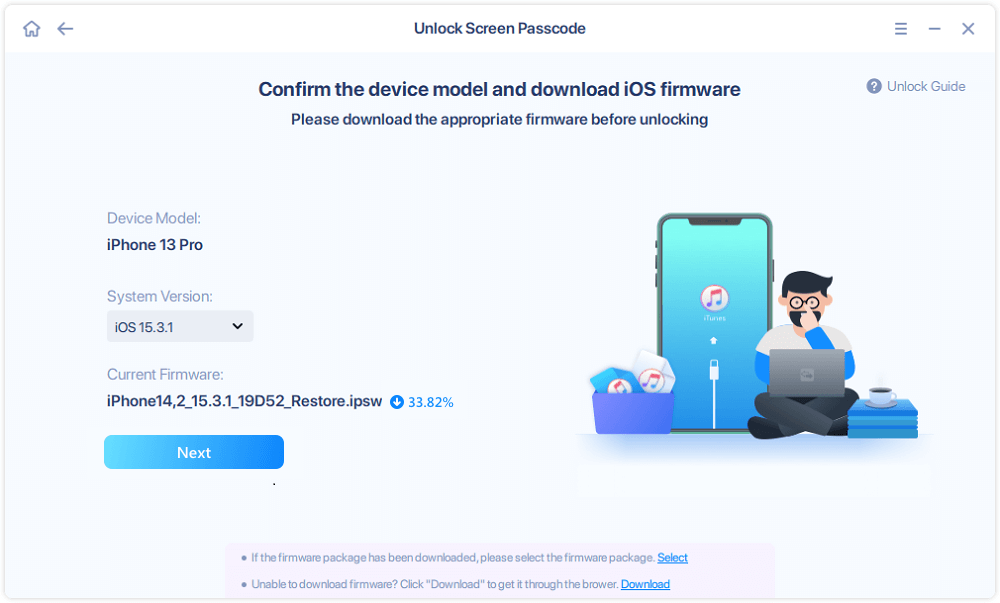
Paso 4. Después de descargar el firmware, haga clic en "Desbloquear ahora" para continuar. En una nueva ventana de advertencia, introduzca la información solicitada y vuelva a hacer clic en "Desbloquear".
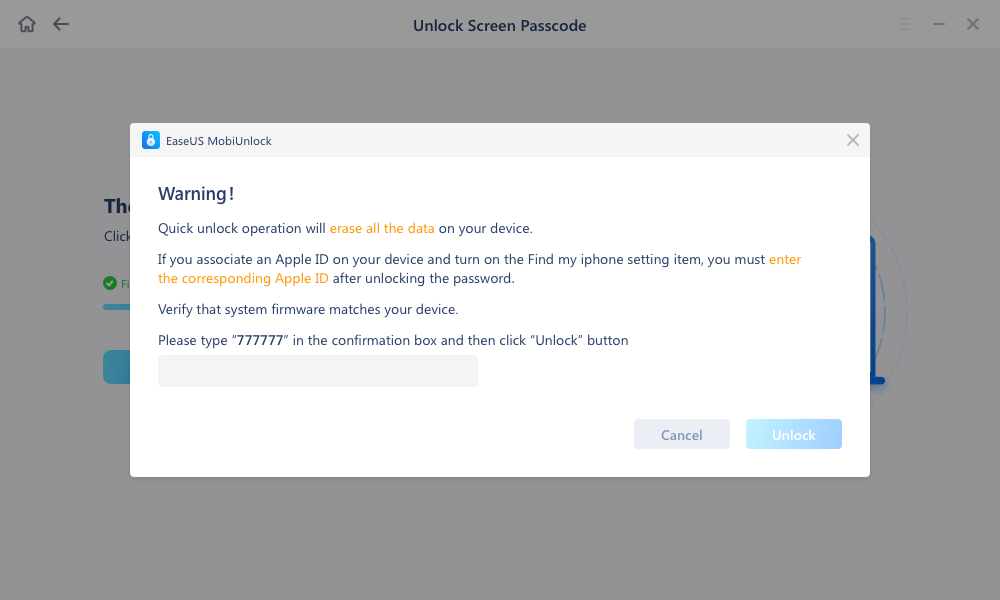
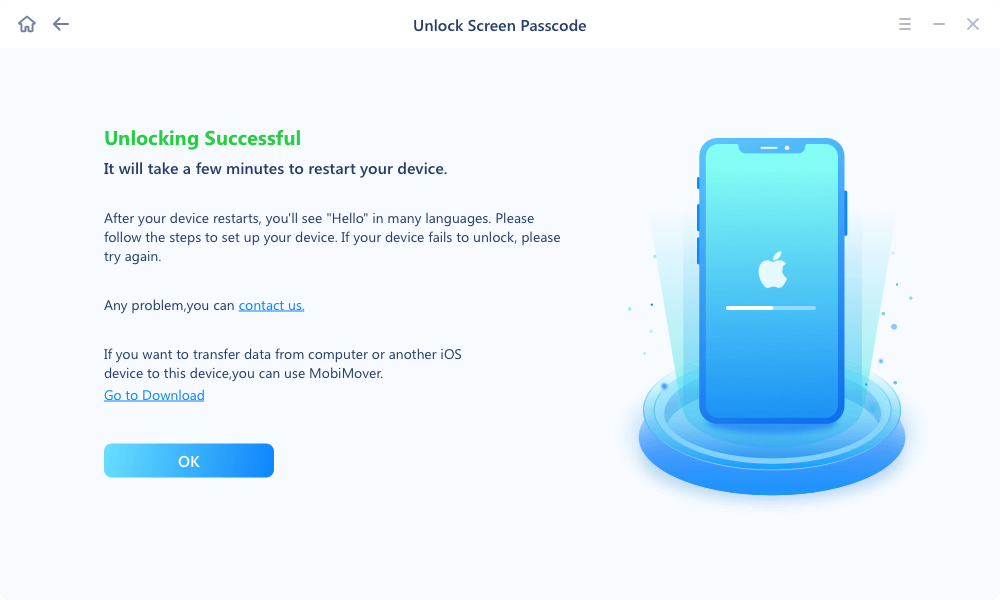
Paso 5. Espera a que finalice el proceso de desbloqueo. Tu iPhone o iPad se borrará y volverá a su configuración original.
Solución 2. Cómo restablecer el iPad de fábrica sin contraseña a través de iTunes
Restablecer la configuración de fábrica a través de iTunes puede borrar permanentemente todos los datos y ajustes del iPad, incluyendo la contraseña. Tras el restablecimiento, puedes configurar el iPhone como un dispositivo nuevo.
Cómo restablecer de fábrica el iPad sin contraseña usando iTunes:
Paso 1. Conecte su iPad a una computadora y abra iTunes.
Paso 2. Activa el modo de recuperación de tu iPad. El proceso varía según el modelo de tu iPad.
iPad con botón de inicio :
- Mantenga presionado el botón "Superior" y "Lateral" hasta que aparezca el apagado en la pantalla y arrastre el control deslizante para apagar su iPad.
- Mantenga presionado el botón “Inicio” y, mientras tanto, conecte su iPad a la computadora.
- Suelte el botón "Inicio" hasta que vea que iTunes muestra el mensaje "iTunes ha detectado un iPad en modo de recuperación".
iPad con Face ID :
- Mantenga presionados los botones "Inicio" y "Encendido" al mismo tiempo hasta que vea el control deslizante de apagado y luego arrástrelo para apagar su iPad.
- Mantenga presionado el botón "Superior" y mientras tanto conecte su iPad a la computadora.
- Suelte el botón "Superior" después de ver la pantalla del modo de recuperación, lo que significa que está en modo DFU.
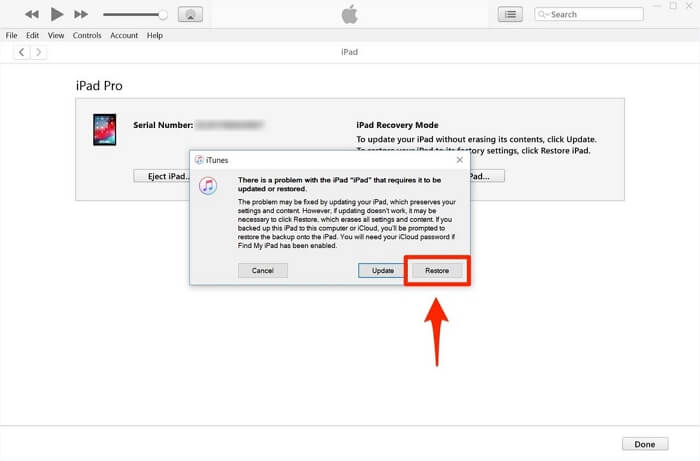
Paso 3. Al entrar en el modo de recuperación, iTunes abrirá una ventana que te permitirá restaurar o actualizar tu iPad. Haz clic en "Restaurar".
Solución 3. Cómo desbloquear un iPad sin contraseña mediante Buscar mi iPad
Si no quieres usar iTunes ni instalar ningún programa de terceros en tu ordenador, puedes restablecer un iPad a su estado de fábrica sin contraseña mediante Buscar mi [Dispositivo]. Para usar esta función, asegúrate de haberla activado previamente en tu iPad. Después, sigue estos sencillos pasos para borrar los datos de tu iPad.
Cómo borrar un iPad sin contraseña:
Paso 1. Visita iCloud.com en tu computadora.
Paso 2. Inicie sesión con el ID de Apple y la contraseña que utiliza en el iPad bloqueado.
Paso 3. Una vez iniciada la sesión, haz clic en "Buscar iPhone" entre las opciones.
Paso 4. Haz clic en "Todos los dispositivos" en la parte superior de la pantalla y selecciona el iPad que deseas restablecer.
Paso 5. Selecciona "Borrar iPad" y haz clic en "Borrar" para restablecer tu iPad sin contraseña.

Solución 4. Cómo reiniciar el iPad sin contraseña ni computadora
Para restablecer el iPad a la configuración de fábrica sin contraseña ni computadora, puedes usar la app Buscar. Para usar este método, debes realizar los siguientes preparativos.
- Prepare otro dispositivo iOS con la aplicación Buscar mi instalada
- Asegúrate de que la función Buscar mi [dispositivo] de tu iPad esté activada
- Asegúrese de que su iPad esté conectado a Internet
Aquí se explica cómo desbloquear un iPad deshabilitado con la aplicación Buscar mi.
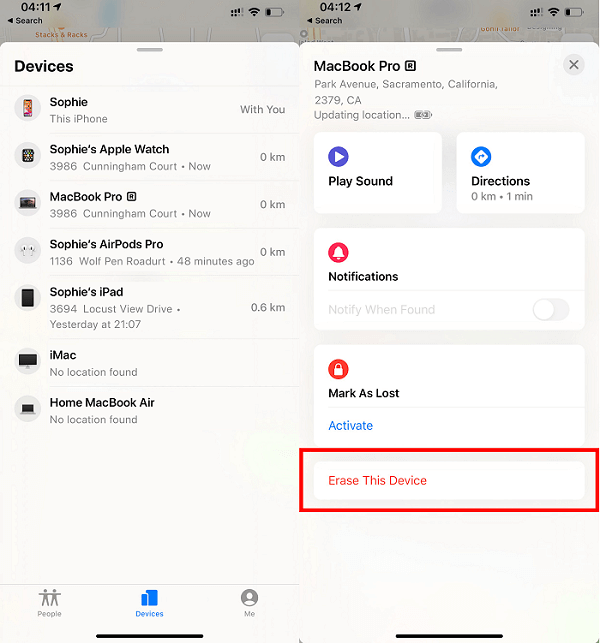
Paso 1. Abra la aplicación Buscar mi en otro dispositivo iOS.
Paso 2. Seleccione la pestaña Dispositivos.
Paso 3. Seleccione su iPad de la lista.
Paso 4. Desplázate hacia abajo y selecciona "Borrar este dispositivo".
Paso 5. Seleccione "Borrar este [dispositivo]".
Conclusión
En resumen, estas son todas las soluciones para restablecer el iPad sin contraseña . Como puedes ver, cada método tiene sus ventajas y desventajas. Puedes aplicar cualquiera de ellos para restablecer tu iPad fácilmente. Recuerda siempre hacer una copia de seguridad de tu iPad con regularidad; una vez que restablezcas tu dispositivo iOS a la configuración de fábrica, todos los datos existentes se perderán si no tienes una copia de seguridad.
Preguntas frecuentes sobre cómo restablecer de fábrica el iPad sin contraseña
1. ¿Cómo hacer un hard reset en un iPad?
Un reinicio completo del iPad implica forzar el reinicio, lo que puede solucionar problemas de bloqueo, como que el iPhone se quede bloqueado en Emergencia SOS . Para reiniciar el iPad, mantén presionado el botón Subir volumen, luego el botón Bajar volumen y mantén presionado el botón de encendido hasta que veas el logotipo de Apple.
2. ¿Puedo desbloquear un iPad que encontré?
No, es ilegal desbloquear un iPad que no te pertenece. Si has perdido un iPad, es importante que intentes devolvérselo a su legítimo propietario. Puedes contactar al propietario a través de la información de contacto que aparece en el dispositivo o llevarlo a la comisaría o al departamento de objetos perdidos más cercano.
Artículos Relacionados
-
Cómo hacer Jailbreak al iPhone para desbloquear la operadora [Paso a Paso]
![Luis]() Luis / 27/04/2026
Luis / 27/04/2026 -
Cómo desactivar el tiempo de pantalla sin código en el iPhone/iPad
![Luis]() Luis / 27/04/2026
Luis / 27/04/2026
-
Cómo desbloquear el iPhone 13 sin código
![Luis]() Luis / 27/04/2026
Luis / 27/04/2026 -
Cómo hacer Jailbreak a iOS 15 [Guía paso a paso en 2026].
![Luis]() Luis / 27/04/2026
Luis / 27/04/2026