


Índice
 Comentários e prêmios
Como transferir dados do Samsung para o iPhone 17

Se você está fazendo a empolgante troca de um celular Samsung pelo novíssimo iPhone 17, uma das maiores preocupações pode ser como levar todos os seus dados importantes com segurança e facilidade. Seja com milhares de fotos, centenas de contatos, mensagens privadas ou até mesmo seus aplicativos e configurações favoritos, transferir tudo pode parecer uma tarefa árdua. Este guia é especialmente para usuários que desejam uma solução clara e passo a passo para transferir dados do Samsung para o iPhone 17.
Transferir dados do Samsung para o iPhone 17 com o MobiMover
Tipos de dados suportados: fotos, vídeos, mensagens, notas, músicas, memorandos de voz, contatos, mensagens e mídia do WhatsApp, etc.
O EaseUS MobiMover permite que você realize uma transferência direta de telefone para telefone, simplificando bastante o processo de transferência de dados de um dispositivo Samsung para um iPhone 17, iPhone 17 Air, iPhone 17 Pro ou iPhone 17 Pro Max. Ele suporta a transferência de grandes quantidades de dados, funciona offline para evitar interrupções na rede e permite transferência seletiva para que você leve apenas o que precisa.
Este método é particularmente útil: 1️⃣quando você deseja transferir dados do Samsung para o iPhone 17 após a configuração; 2️⃣quando os métodos sem fio são inconvenientes ou não são preferidos; 3️⃣ou quando a Internet não está acessível.
Etapa 1. Inicie o EaseUS MobiMover no seu computador e conecte os dois telefones ao PC usando cabos USB.
Etapa 2. Escolha o modo de transferência de telefone para telefone no painel esquerdo e defina o iPhone 17 como o dispositivo de destino.
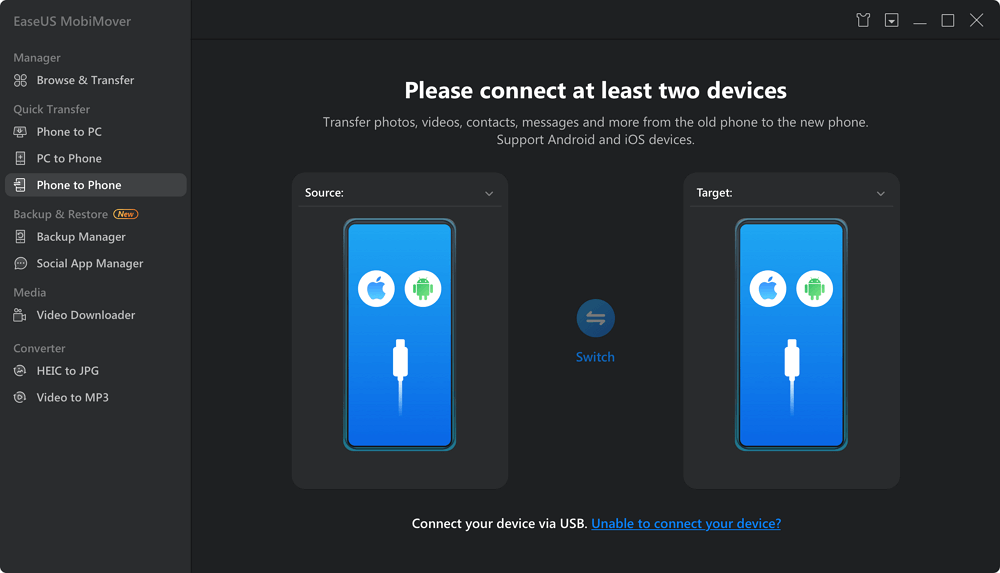
Etapa 3. Selecione os tipos de dados que deseja transferir (contatos, mensagens, fotos, vídeos, notas, aplicativos, etc.)
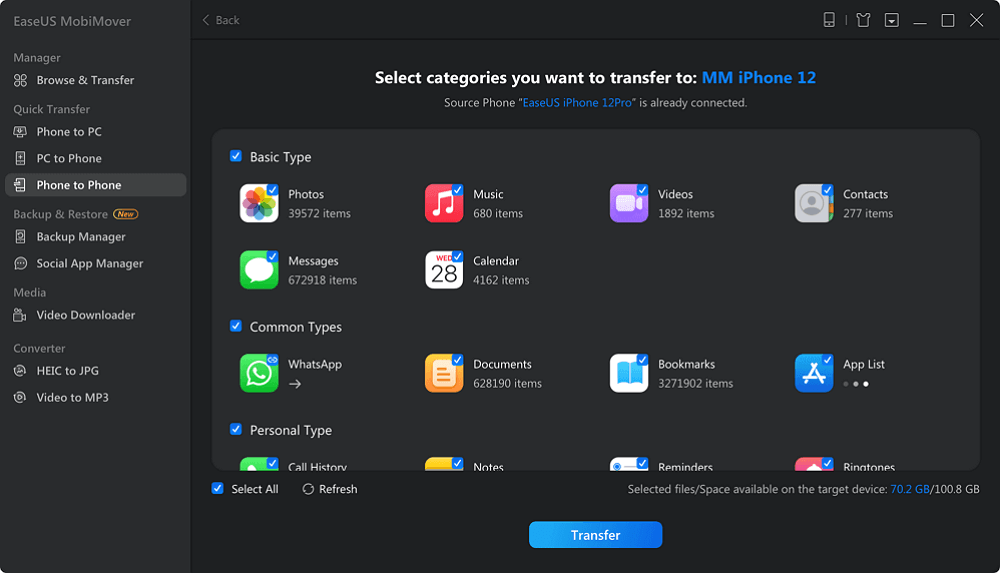
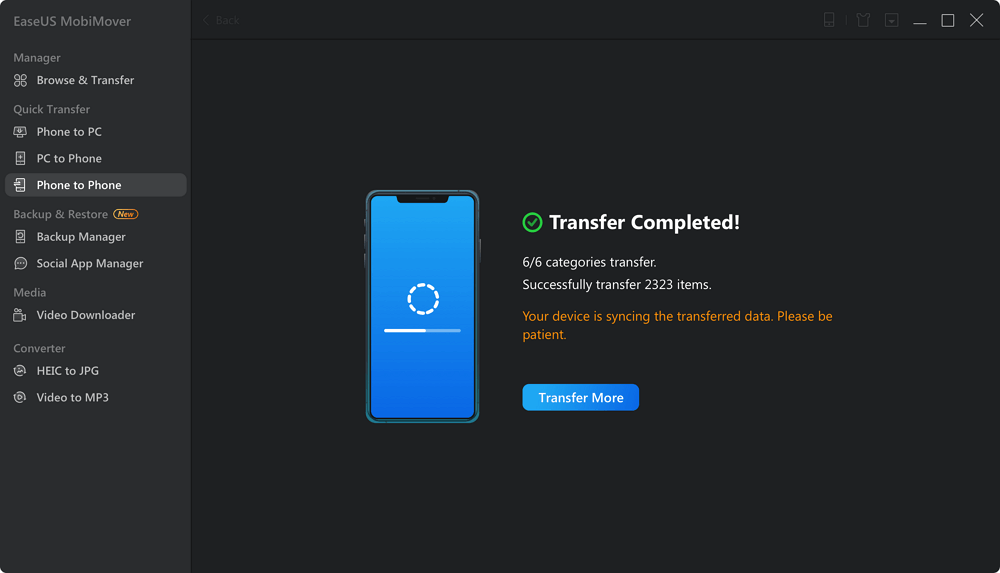
Etapa 4. Clique em Transferir e os dados selecionados do telefone Samsung para o iPhone serão movidos.
Observação: embora o EaseUS MobiMover seja um serviço pago para transferir todo o seu celular Samsung para o seu novo iPhone, ele oferece uma versão gratuita que permite transferir 20 arquivos por dia. Se você não tiver muitos dados para transferir após a configuração do iPhone 17, pode experimentar a versão gratuita.
Transfira dados do Android para o iPhone 17 com o Move to iOS
Tipos de dados suportados: contatos, histórico de mensagens, fotos e vídeos da câmera, calendários, favoritos da web, configurações, etc.
O aplicativo Move to iOS da Apple foi projetado para simplificar a transição de dados, transferindo seus dados de forma segura e sem fio diretamente do seu telefone Android para o seu novo iPhone 17 durante a configuração. Ele cria uma conexão Wi-Fi privada entre os dispositivos e transfere os principais tipos de dados diretamente durante a configuração do iPhone, sem a necessidade de um computador.
O Move to iOS oferece uma maneira simples e sem fio de transferir dados essenciais do Android para o iPhone , ajudando você a começar do zero no iOS com o mínimo de complicação.
Etapa 1. No seu iPhone 17, inicie o processo de configuração até chegar à tela Aplicativos e Dados e selecione Mover Dados do Android.
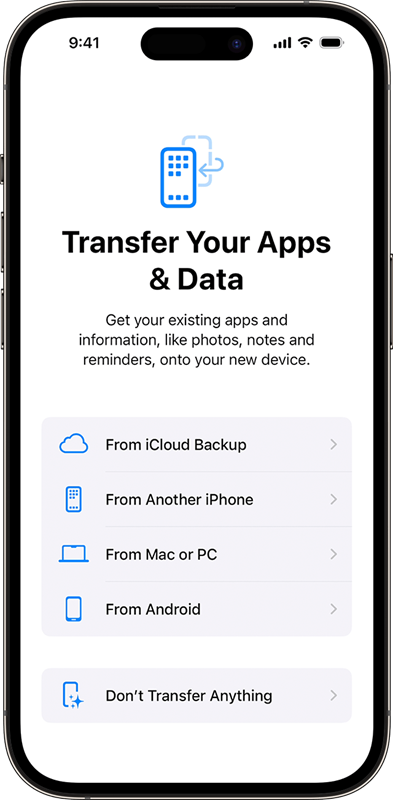
Etapa 2. No seu telefone Samsung, baixe e abra o aplicativo Move to iOS na Google Play Store.
Etapa 3. Toque em Continuar em ambos os dispositivos e, no iPhone, aguarde até que um código de 6 a 10 dígitos apareça.

Etapa 4. Digite o código no seu dispositivo Samsung para estabelecer a conexão.
Etapa 5. Selecione os tipos de dados que deseja transferir quando solicitado no telefone Android.
Etapa 6. Aguarde a conclusão da transferência, mantendo os dois dispositivos próximos.
Observação: a opção Migrar para iOS só funciona em iPhones que não concluíram a configuração inicial; se o seu iPhone 17 já estiver configurado, você precisará redefini-lo para usar esse método.
Sincronizar dados do Samsung para o iPhone 17 com a conta do Google
Tipos de dados suportados: contatos, calendários, e-mails, notas, favoritos, fotos e vídeos.
Usar sua conta do Google é uma maneira conveniente de transferir dados de um celular Samsung para um iPhone 17, especialmente contatos, calendários e e-mails. Ao sincronizar suas informações importantes com o Google no seu dispositivo Samsung, você pode acessar facilmente os mesmos dados no seu iPhone simplesmente adicionando sua conta do Google.
Este método é ideal se você deseja transferir dados após a configuração do iPhone ou prefere uma sincronização baseada na nuvem que mantém os dados atualizados em ambos os dispositivos.
Etapa 1. No seu telefone Samsung, acesse Configurações > Contas > Google.
Passo 2. Selecione sua conta do Google e ative a sincronização de contatos, calendários, e-mails e outros tipos de dados desejados. Aguarde a conclusão da sincronização.
Etapa 3. No seu iPhone 17, acesse Ajustes > Mail/Contatos > Contas > Adicionar conta > Google.
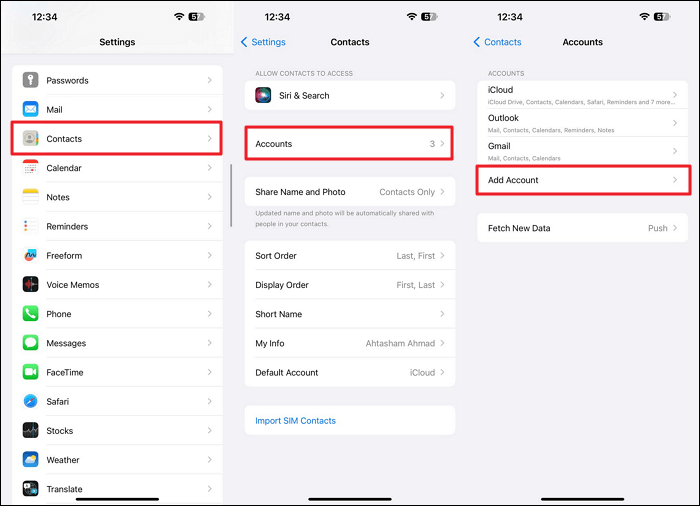
Etapa 4. Faça login com a mesma conta do Google usada no seu dispositivo Samsung.
Etapa 5. Habilite a sincronização de contatos, calendários, e-mails e notas, conforme necessário.
Etapa 6. Instale o aplicativo Google Fotos no seu iPhone e faça login para acessar fotos e vídeos armazenados em backup pela Samsung.
Observação: o Google Drive oferece 15 GB de armazenamento gratuito compartilhado entre o Google Drive, o Gmail e o Google Fotos. Se você tiver uma grande quantidade de dados para transferir, esse espaço gratuito pode se esgotar rapidamente. Para acomodar mais dados, você precisará adquirir armazenamento adicional por meio de uma assinatura do Google One.
Use aplicativos de armazenamento em nuvem como Google Drive ou Dropbox
Tipos de dados suportados: fotos, vídeos, documentos, PDFs, músicas, áudio, apresentações, planilhas, notas, arquivos de texto, etc.
Aplicativos de armazenamento em nuvem, como Google Drive e Dropbox, oferecem uma maneira fácil e flexível de transferir arquivos de um telefone Samsung para um iPhone 17. Ao enviar seus arquivos importantes para a nuvem a partir do seu dispositivo Samsung, você pode acessá-los e baixá-los no seu iPhone quando for conveniente.
Este método é especialmente útil se você quiser mover arquivos específicos seletivamente ou se já tiver configurado seu iPhone e quiser transferir dados depois.
Passo 1. No seu celular Samsung, baixe e abra o aplicativo Google Drive ou Dropbox. Faça login com sua conta.
Etapa 2. Carregue os arquivos e pastas que deseja transferir para o aplicativo de armazenamento em nuvem.

Passo 3. No seu iPhone 17, baixe e abra o Google Drive/Dropbox. Faça login com a mesma conta.
Etapa 4. Navegue até os arquivos enviados e baixe-os diretamente para o seu iPhone.
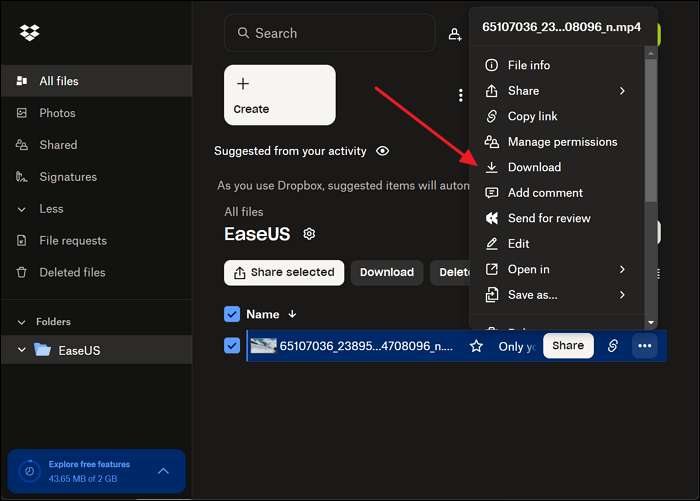
Observação: como mencionado acima, o Google Drive oferece 15 GB de armazenamento gratuito. O Dropbox oferece 2 GB de espaço de armazenamento gratuito para contas Básicas. Se você exceder o limite, poderá ter restrições no upload de novos arquivos, sincronização e compartilhamento.
Comparação de métodos de transferência de dados do Samsung para o iPhone
Ao transferir dados de um celular Samsung para um iPhone 17, há vários métodos disponíveis, cada um com seus próprios pontos fortes e melhores casos de uso. Aqui está uma comparação clara para ajudar a escolher o método certo com base em velocidade, custo, tipos de dados suportados e facilidade de uso:
| Métodos | Velocidade | Custo | Melhor para | Conveniência |
| MobiMover | Muito rápido |
Pago (20 arquivos grátis por dia) |
Transferência de dados completa e seletiva | Requer uma conexão de computador |
| Migrar para iOS | Rápido | Livre | Configuração inicial de transferência sem fio | Sem fio, configuração simples durante a ativação do iPhone |
| Conta do Google |
Moderado (depende da rede) |
Livre (15 GB para uso gratuito) |
Sincronização de dados contínua para usuários do Google | Sincronização contínua; requer uma conta do Google |
| Dropbox |
Moderado (depende da rede) |
Livre (2 GB para uso gratuito) |
Transferências seletivas de arquivos | Upload/download manual, flexibilidade na seleção de arquivos |
Conclusão
Transferir dados de um Samsung para o iPhone 17 é simples, com vários métodos disponíveis. Seja usando o EaseUS MobiMover para uma transferência completa, o aplicativo Move to iOS para uma configuração sem fio, a sincronização da conta do Google para acesso contínuo aos dados ou aplicativos de armazenamento em nuvem para transferências seletivas de arquivos, cada método oferece vantagens únicas. Escolha o que melhor se adapta às suas necessidades para garantir uma transferência tranquila e manter todos os dados importantes acessíveis no seu novo iPhone 17.
Perguntas frequentes
1. Quanto tempo leva para transferir dados do Samsung para o iPhone 17?
O tempo de transferência geralmente depende da quantidade de dados e da velocidade da conexão Wi-Fi. Por exemplo, com o Move to iOS, transferir 2 GB de dados pode levar de 5 a 10 minutos, 5 GB de 10 a 20 minutos e 10 GB de 20 a 30 minutos. No entanto, transferir arquivos maiores, como dados do WhatsApp, pode levar mais tempo. Ter uma conexão Wi-Fi estável e forte ajuda a garantir uma transferência mais rápida e fluida.
2. Posso transferir meus aplicativos do Samsung para o iPhone 17?
A maioria dos aplicativos Android precisa ser baixada manualmente no iPhone. Alguns aplicativos gratuitos disponíveis em ambas as plataformas podem ser transferidos durante o processo de migração para iOS.
3. O Move to iOS funciona se meu iPhone 17 já estiver configurado?
A migração para iOS funciona melhor durante a configuração inicial do iPhone. Se o iPhone já estiver configurado, pode ser necessário reiniciá-lo para usar este método.
4. As conversas do WhatsApp podem ser transferidas do Samsung para o iPhone 17?
Sim, alguns métodos como Move to iOS e EaseUS MobiMover suportam a transferência de mensagens e mídia do WhatsApp.
5. Posso transferir dados do Samsung para o iPhone usando o Samsung Smart Switch?
Não, o Samsung Smart Switch não suporta transferência de dados para um iPhone. Ele foi projetado apenas para transferência de dados entre dispositivos Samsung Galaxy ou de outros dispositivos para celulares Samsung. Para transferir dados de um Samsung para um iPhone, você precisa usar alternativas como o aplicativo Move to iOS da Apple.
Esta página foi útil?
EaseUS MobiMover
Comentários

4,5 de 5 estrelas, com base em 10 votos
-
O EaseUS MobiMover permite que você transfira facilmente todos os dados do seu iPhone para o seu PC. O aplicativo está disponível para Windows e Mac, portanto, independentemente da plataforma que você usa, você está coberto.
![]()
-
O EaseUs MobiMover resolve esse problema, pois permite que você transfira dados de um iPhone para um Mac, um Mac para um iPhone ou de um iPhone para outro iPhone rapidamente.
![]()
-
O EaseUS MobiMover é um programa que permite compartilhar arquivos entre seu dispositivo iOS e seu PC de uma maneira fácil. Isso é muito útil, uma vez que ambos os sistemas operacionais não são compatíveis.
Leia mais![]()
-
O EaseUS MobiMover para Mac e Windows é uma ferramenta poderosa para transferir dados do seu dispositivo móvel Apple para o seu computador, gerenciando a variedade de arquivos que você cria e movendo aqueles vídeos enormes rapidamente.
![]()




Artigos relacionados
-
Melhor aplicativo para transferir fotos do iPhone para o PC [Guia completo]
![]() Leonardo 2026-04-28
Leonardo 2026-04-28 -
Como apagar o iPhone com tela quebrada [3 dicas fáceis e eficazes]
![]() Leonardo 2026-04-28
Leonardo 2026-04-28 -
O iPhone não me deixa excluir fotos: como consertar?
![]() Leonardo 2026-04-28
Leonardo 2026-04-28 -
Como Transferir Arquivos do PC para o iPhone via USB com/sem iTunes
![]() Jacinta 2026-04-28
Jacinta 2026-04-28
 Jacinta 2026-04-28

