Vedere il messaggio "Inserisci password per sbloccare (30/30 tentativi rimanenti)" sul tuo telefono Android può essere allarmante. Molti utenti riscontrano questo problema quando dimenticano la password, acquistano un dispositivo di seconda mano ancora bloccato o attivano accidentalmente il blocco dopo che figli o familiari hanno inserito il codice errato.
Questa guida spiegherà cosa significa realmente il messaggio "Inserisci la password per sbloccare, 30/30 tentativi rimanenti" e ti guiderà attraverso diversi metodi comprovati per risolvere il problema. Alla fine, saprai esattamente quale metodo funziona meglio per la tua situazione: accedere con il tuo account Google, utilizzare strumenti integrati come Trova il mio dispositivo, eseguire un ripristino o rivolgersi a una soluzione di sblocco professionale.
Cosa significa "Inserisci la password per sbloccare 30/30 tentativi rimanenti"?
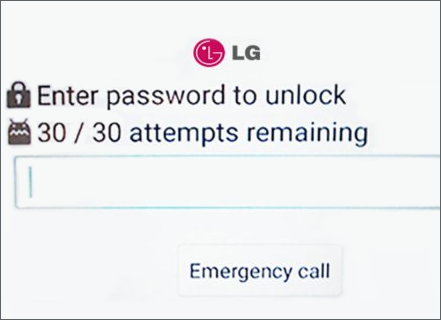
Il messaggio "Inserisci la password per sbloccare 30/30 tentativi rimanenti" è una funzionalità di sicurezza integrata di Android progettata per proteggere dagli attacchi di forza bruta. Appare quando il dispositivo ha raggiunto il numero massimo consentito di tentativi di inserimento di password, PIN o sequenza.
![Inserisci la password per sbloccare lo screenshot dei 30/30 tentativi rimanenti]()
Questo può accadere se si dimentica il PIN o la password, si inserisce ripetutamente il codice errato, spesso a opera di bambini, o si utilizza un telefono di seconda mano in cui le credenziali del precedente proprietario sono ancora attive. Questo problema è più comunemente segnalato sui dispositivi LG, in particolare sui modelli più vecchi con Android 7–9.
Anteprima rapida delle correzioni:
Metodo 1. Account Google (sblocco FRP)
Metodo 2: LG Bridge
Metodo 3: EaseUS MobiUnlock per Android
Metodo 4: Ripristino manuale delle impostazioni di fabbrica
Metodo 5: Trova il mio dispositivo
Come risolvere il messaggio LG 30/30 tentativi rimanenti?
Se il tuo dispositivo Android visualizza il messaggio "Inserisci password per sbloccare (30/30 tentativi rimanenti)", non farti prendere dal panico. Esistono diversi modi per riottenere l'accesso, a seconda della marca del dispositivo, dello stato dell'account e della competenza tecnica. Ecco le soluzioni più efficaci, passo dopo passo.
Metodo 1. Sblocco tramite account Google (sblocco FRP)
Quando colleghi il tuo dispositivo Android a un account Google, spesso puoi sbloccarlo senza perdere dati. Questo metodo sfrutta il sistema Factory Reset Protection (FRP), che verifica la proprietà del dispositivo tramite le tue credenziali Google. È il modo più semplice e sicuro per riottenere l'accesso se ricordi le informazioni del tuo account.
Professionisti
- Di solito conserva tutti i tuoi dati.
- Non è necessario alcun software aggiuntivo.
Contro
- Richiede una connessione Internet.
- Funziona solo se ricordi le credenziali del tuo account Google.
Passaggi:
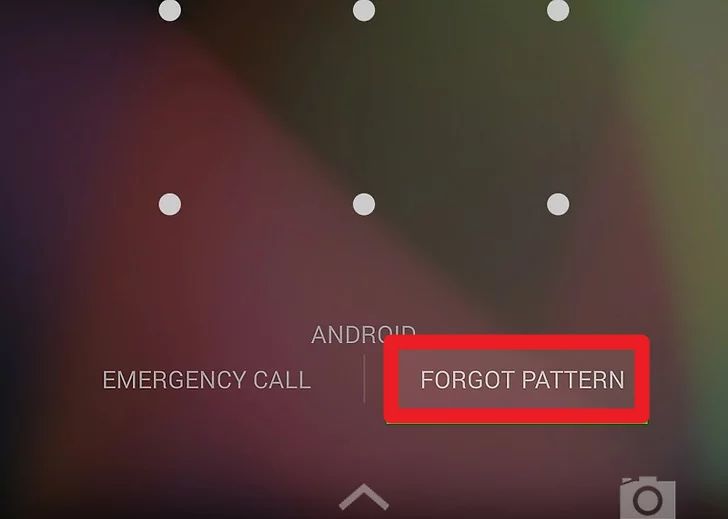
Passaggio 1. Nella schermata di blocco, tocca Hai dimenticato la sequenza/password? oppure cerca la richiesta di accesso di Google.
Passaggio 2. Inserisci il nome utente e la password del tuo account Google associato al dispositivo.
Passaggio 3. Seguire i passaggi di verifica visualizzati sullo schermo.
Passaggio 4. Una volta verificato, il dispositivo si sbloccherà e potrai reimpostare la password della schermata di blocco.
![tocca ho dimenticato il modello]()
Metodo 2: utilizzare LG Bridge (strumento ufficiale LG)
LG Bridge è il software ufficiale di LG per PC per backup e aggiornamenti. Non include una funzione di rimozione diretta della password, ma alcuni utenti LG segnalano che la funzione di aggiornamento software può reinstallare il sistema e ripristinare il dispositivo. Questo processo potrebbe rimuovere indirettamente la schermata di blocco, ma funziona in modo incoerente e di solito causa la perdita di dati. Si noti che, in molti casi, il telefono non può essere riconosciuto se il debug USB non era abilitato prima del blocco, rendendo questo metodo meno affidabile.
Professionisti
- Strumento ufficiale LG, sicuro da usare se il dispositivo viene rilevato.
- Compatibile con la maggior parte dei telefoni LG serie G e serie V.
Contro
- Non garantisce lo sblocco del dispositivo.
- Spesso è necessario abilitare il debug USB prima del blocco.
- Solitamente comporta un ripristino delle impostazioni di fabbrica, che cancella tutti i dati.
Passaggi:
Passaggio 1. Scarica e installa LG Bridge sul tuo computer Windows o Mac.
Passaggio 2. Collega il tuo telefono LG al PC tramite un cavo USB.
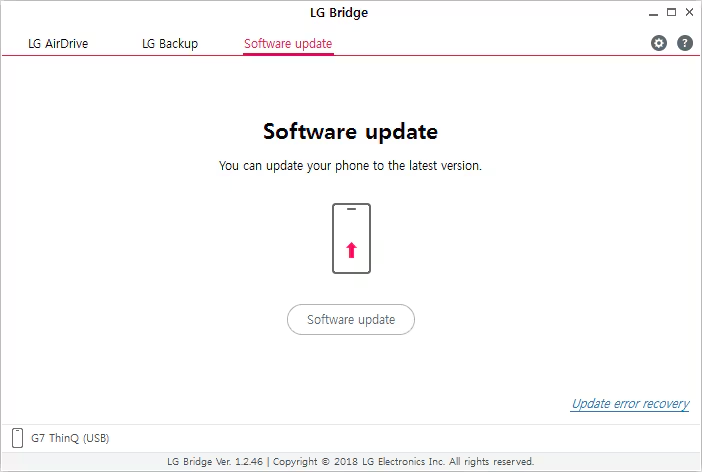
Passaggio 3. Apri LG Bridge e vai su Aggiornamento software .
Passaggio 4. Se il telefono viene riconosciuto, seguire le istruzioni per aggiornare o ripristinare il sistema.
Passaggio 5. Una volta completata l'operazione, il dispositivo si riavvierà e la schermata di blocco potrebbe essere cancellata.
![Schermata di LG Bridge]()
Metodo 3: Sblocca tramite EaseUS MobiUnlock per Android
EaseUS MobiUnlock per Android è uno strumento di sblocco Android di terze parti progettato per aiutare gli utenti a bypassare le schermate di blocco Android in modo rapido e sicuro. È compatibile con diversi marchi, tra cui LG, Samsung, Xiaomi e Pixel. Questo metodo è perfetto se non si può utilizzare un account Google o LG Bridge e si desidera una soluzione guidata passo dopo passo.
Professionisti
- La guida passo passo riduce gli errori dell'utente.
- Supporta più marchi Android.
- Potrebbero essere conservati dati a seconda del modello del dispositivo.
Contro
- Alcuni dispositivi potrebbero comunque richiedere un ripristino delle impostazioni di fabbrica se viene attivata la sicurezza avanzata.
Passaggi:
Passaggio 1. Avvia EaseUS MobiUnlock. Per sbloccare il telefono quando hai dimenticato la password, seleziona "Rimuovi blocco schermo".
![Avvia Phone Unlocker]()
Passaggio 2. Collega il tuo dispositivo Android tramite USB e abilita il debug USB se richiesto.
Passaggio 3. Seleziona la marca del tuo telefono, ad esempio LG, nella prima riga.
![Scegli la marca del telefono]()
Passaggio 4. Seguire le istruzioni visualizzate sullo schermo per immettere le informazioni sul dispositivo e avviare lo sblocco.
![Sblocco completato]()
Passaggio 5. Attendi il completamento del processo; il dispositivo si riavvierà senza schermata di blocco.
Metodo 4: eseguire il ripristino manuale delle impostazioni di fabbrica (chiavi hardware)
Quando tutti gli altri metodi falliscono, il ripristino manuale dei dati di fabbrica è la soluzione universale. Questo metodo utilizza la modalità di ripristino integrata del telefono per cancellare completamente il dispositivo e rimuovere la password della schermata di blocco. Funziona su quasi tutti i dispositivi Android, inclusi quelli LG, il che lo rende un'affidabile ultima risorsa.
Professionisti
- Sblocco garantito del tuo dispositivo.
- Non richiede l'accesso all'account o la connessione a Internet.
Contro
- Cancellerà tutti i dati.
- Potrebbe attivare il FRP di Google (per riattivarlo sarà necessario l'account Google originale).
Passaggi:
Passaggio 1. Spegni il tuo telefono Android.
Passaggio 2. Tenere premuti i tasti Volume giù + Accensione (o Volume su + Accensione, a seconda del dispositivo) finché non viene visualizzato il logo LG.
Passaggio 3. Rilasciare e premere immediatamente di nuovo entrambi i pulsanti per accedere alla modalità di ripristino.
Passaggio 4. Accedere a Ripristino dati di fabbrica/Cancella dati utilizzando i pulsanti del volume.
Passaggio 5. Confermare il ripristino e attendere il riavvio del dispositivo.
![eseguire manualmente un ripristino delle impostazioni di fabbrica su LG]()
Metodo 5: utilizzare Trova il mio dispositivo di Google
Trova il mio dispositivo, noto anche come Gestione dispositivi Android, è un servizio Google che consente di localizzare, bloccare o inizializzare il tuo telefono LG da remoto. Per i dispositivi connessi a un account Google e a Internet, offre un modo pratico per ripristinare il dispositivo e rimuovere la password della schermata di blocco.
Professionisti
- È possibile sbloccare il dispositivo da remoto senza accesso fisico.
- Utile se il telefono viene perso o non è accessibile.
Contro
- I dati verranno cancellati.
- Richiede una connessione Internet e l'accesso all'account Google.
Passaggi:
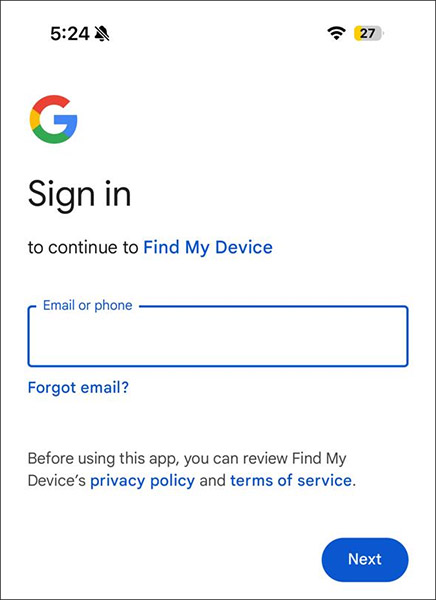
Passaggio 1. Su un altro dispositivo, visita Trova il mio dispositivo di Google e accedi con il tuo account Google.
Passaggio 2. Seleziona il dispositivo bloccato dall'elenco.
Passaggio 3. Selezionare Cancella dispositivo per ripristinare il telefono da remoto.
Passaggio 4. Dopo il processo, il dispositivo verrà sbloccato, ma tutti i dati verranno cancellati.
![accedi a Trova il mio dispositivo]()
FAQ su LG Inserisci la password per sbloccare 30/30 tentativi rimanenti
1. LG Bridge sblocca il mio telefono senza perdere dati?
No. LG Bridge è principalmente uno strumento di backup e aggiornamento. Sebbene possa reinstallare il sistema e ripristinare il dispositivo, di solito esegue un ripristino delle impostazioni di fabbrica, che cancella tutti i dati, a meno che non si disponga già di un backup.
2. Cosa succede se si utilizzano tutti i 30 tentativi?
Il contatore 30/30 indica che hai raggiunto il limite massimo di tentativi; se li hai esauriti tutti, solitamente il telefono si bloccherà ulteriormente o richiederà la verifica dell'account.
3. Perché viene visualizzato il messaggio 30/30 tentativi rimanenti?
- Password o PIN dimenticati: semplicemente non riesci a ricordare il codice di sblocco corretto.
- Ripetuti input errati da parte di bambini o altri: comune nelle famiglie in cui i dispositivi vengono condivisi o utilizzati dai bambini.
- Telefoni usati o di seconda mano: le credenziali del precedente proprietario sono ancora attive.
- Bug di sistema dopo gli aggiornamenti: in alcuni casi, gli utenti segnalano di visualizzare il contatore anche dopo aver inserito la password corretta.
4. Perché il messaggio appare spesso sui telefoni LG?
Dai report degli utenti e dai modelli di ricerca, il problema "30/30 tentativi rimanenti" si verifica più frequentemente sui dispositivi LG. I telefoni LG tendono a visualizzare questo contatore in modo più esplicito rispetto ad altri marchi. Ad esempio:
- LG Android 7–9 (modelli più vecchi): mostra il contatore 30/30 direttamente sulla schermata di blocco.
- Firmware personalizzato di LG: implementa un monitoraggio più rigoroso dei tentativi di inserimento della password, il che spiega perché gli utenti LG cercano questo errore più spesso rispetto agli utenti Samsung o Xiaomi.
- Comportamento di blocco specifico del marchio: mentre Samsung collega i tentativi falliti al suo ecosistema Trova il mio dispositivo mobile e Google Pixel si affida allo standard Android FRP, il sistema di LG tende a basarsi su questo contatore numerico di tentativi come fase di avviso.
Pensiero finale
Vedere il messaggio "Inserisci la password per sbloccare 30/30 tentativi rimanenti" sul tuo LG Stylo o telefono Android può essere allarmante, ma non significa che il dispositivo sia bloccato in modo permanente. Esistono diversi modi per recuperarlo: utilizzare il tuo account Google, provare LG Bridge, rivolgersi a uno strumento professionale come EaseUS MobiUnlock per Android o eseguire un ripristino delle impostazioni di fabbrica.
Con il giusto approccio, puoi sbloccare il tuo dispositivo in tutta sicurezza e riaccedervi senza inutili stress.
 NEW
NEW HOT
HOT