Panoramica di tutti gli strumenti di bypass FRP per Samsung J7 gratuiti
| Strumento di bypass FRP
|
Tipo
|
Versione
|
Gratuito/A pagamento
|
Ideale per
|
| EaseUS MobiUnlock
|
Applicazione per Windows/Mac |
versione 1.0 |
Prova gratuita |
Utenti che desiderano uno strumento raffinato e supportato e un tasso di successo più elevato |
| Strumento FRP Samsung facile
|
Applicazione Windows |
versione 2.7 |
100% gratuito |
Operazioni rapide mirate a Samsung e modelli più vecchi |
| Strumento FRP SamFw
|
Applicazione Windows |
versione 4.9 |
Gratuito e a pagamento (dipende dai modelli) |
Utenti avanzati in grado di eseguire helper ADB/riga di comando |
| Bypass lampeggiante facile
|
APK Android |
versione 8.0 |
100% gratuito |
Uno strumento APK ma Odin potrebbe essere utilizzato in seguito su PC |
Prima di iniziare :
- Conferma la proprietà. Esegui il bypass FRP solo su dispositivi di cui sei legalmente proprietario o per i quali hai l'autorizzazione esplicita a riparare. Bypassare il FRP su un dispositivo di cui non sei proprietario potrebbe essere illegale.
- Backup (se possibile). I flussi di lavoro FRP richiedono spesso un ripristino delle impostazioni di fabbrica o un flashing che cancella i dati utente. Se è possibile accedere ai dati del dispositivo prima di iniziare, eseguirne il backup.
- Carica il telefono. Assicurati che la batteria del Samsung J7 abbia almeno il 50% di carica per evitare problemi a metà procedura.
- Conosci il tuo modello e la tua build. Annota il numero esatto del modello (ad esempio, SM-J700F, SM-J730G) e la build di Android. L'utilizzo di firmware o file errati potrebbe bloccare il telefono.
- Comprendere i rischi. I metodi che modificano il firmware o utilizzano Odin comportano rischi più elevati (bootloop, bricking). In caso di dubbi, rivolgersi a un servizio di riparazione professionale.
Bypassare FRP su Samsung J7 con EaseUS MobiUnlock (soluzione con un clic)
EaseUS MobiUnlock è una soluzione desktop efficace progettata per rimuovere vari tipi di blocchi dei dispositivi, incluso FRP, con un'interfaccia intuitiva e un flusso di lavoro guidato. Si rivolge agli utenti che desiderano un'esperienza affidabile e supportata e sono disposti a utilizzare una licenza a pagamento per risultati costanti.
![usa EaseUS MobiUnlock per Android per sbloccare FRP su Samsung]()
Caratteristiche principali
- Sblocca i blocchi FRP su tutti i modelli Samsung con un clic.
- Supporta tutte le versioni del sistema operativo da Android 5 all'ultima versione Android 16.
- Interfaccia utente semplice e guida chiara, che rendono il processo di bypass FRP più fluido.
- In genere, per rimuovere il blocco FRP occorrono dai 5 ai 10 minuti e la percentuale di successo è piuttosto alta.
- Di conseguenza, il download e la prova gratuiti sono offerti al 100%.
Come usare EaseUS MobiUnlock per bypassare FRP su telefono o tablet Samsung
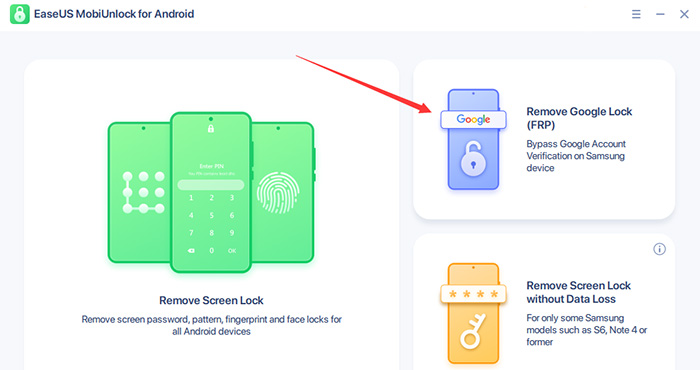
Passaggio 1. Avvia EaseUS MobiUnlock per Android su Windows, seleziona Rimuovi blocco Google (FRP).
![homepage di easeus mobiunlock]()
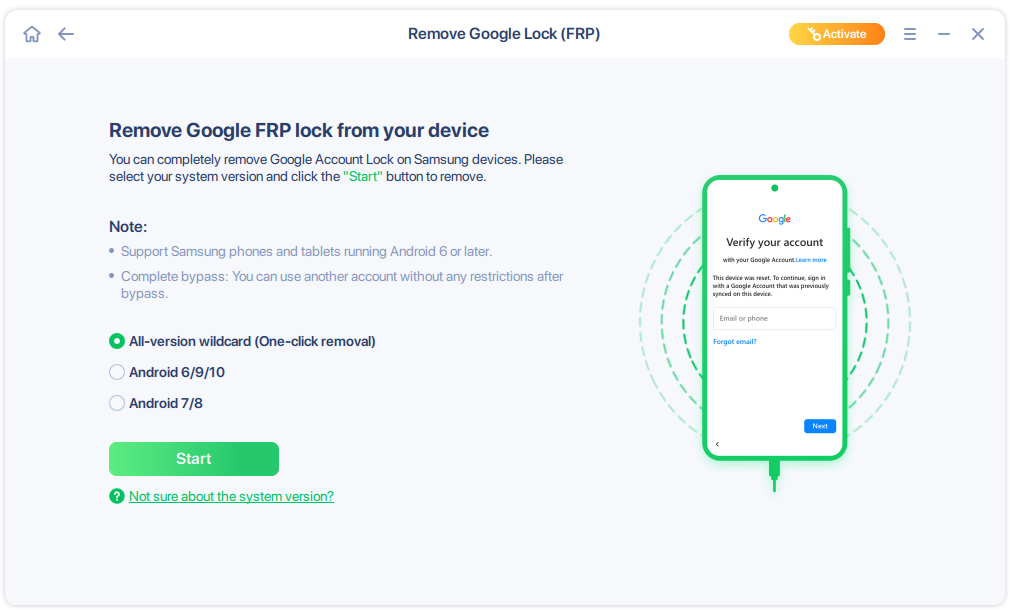
Passaggio 2. Collega il tuo dispositivo Android tramite USB, fai clic su Avvia e segui le istruzioni visualizzate sullo schermo.
![seleziona Sart per bypassare FRP ora]()
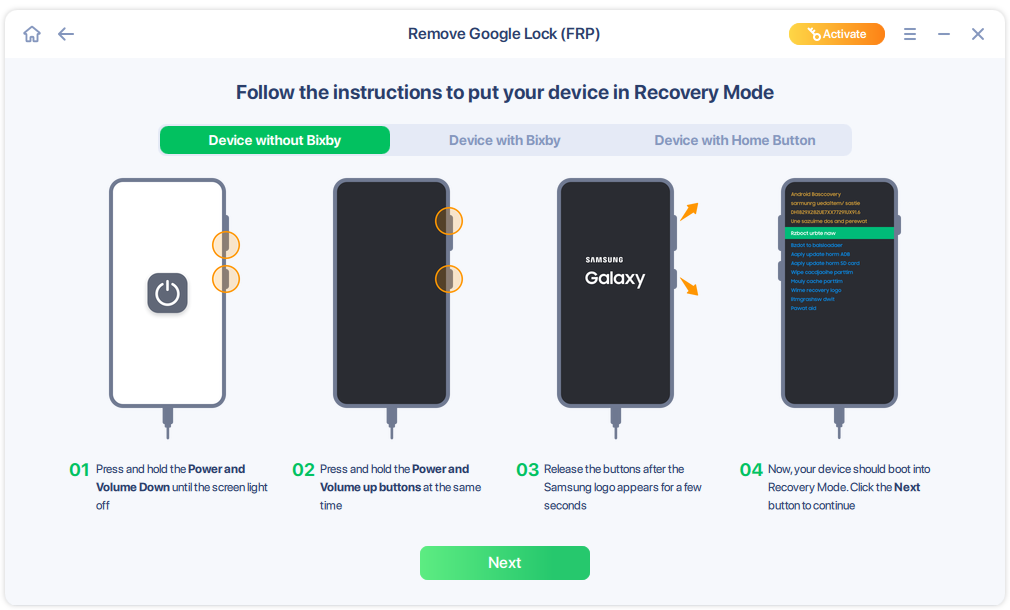
Passaggio 3. Metti il tuo Android in modalità di ripristino come richiesto e attendi 3-5 minuti affinché il blocco FRP venga rimosso, quindi riavvia.
![entra nella modalità di ripristino]()
Bypassare FRP su Samsung J7 tramite Easy Samsung FRP Tool (100% gratuito)
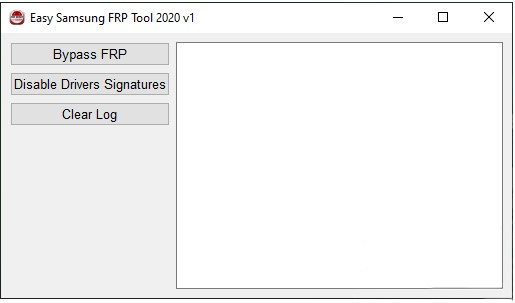
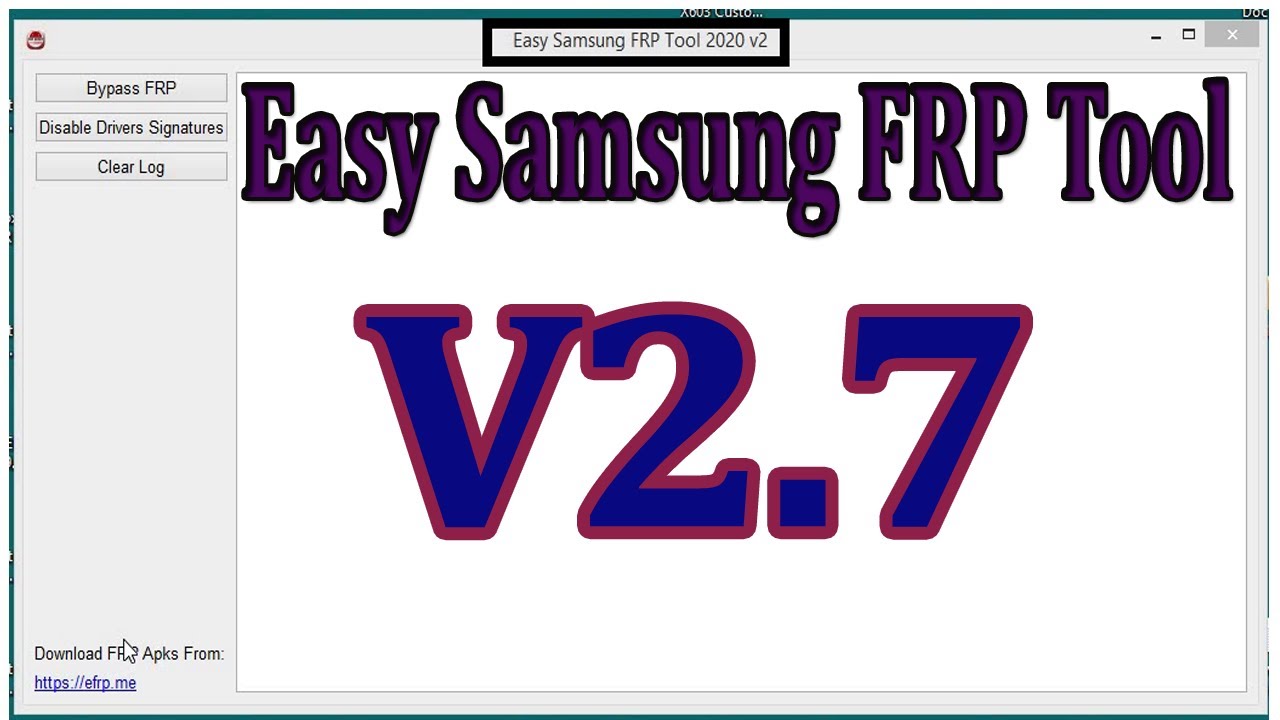
Easy Samsung FRP Tool è un'utilità più piccola, specifica per Samsung, comunemente diffusa tra le comunità di riparazione. Si concentra su procedure specifiche per Samsung e può essere utile per modelli specifici o firmware meno recenti, in cui gli strumenti tradizionali hanno difficoltà.
![homepage dello strumento frp samsung facile]()
Caratteristiche principali
- Eseguibile leggero pensato per i dispositivi Samsung.
- Spesso supporta routine mirate per varianti specifiche di J7.
- Interfaccia utente minima: adatta agli utenti che hanno familiarità con gli strumenti di flashing/riparazione.
- Aggiornato frequentemente da piccoli team o collaboratori della community.
Come utilizzare Easy Samsung FRP Tool passo dopo passo:
Scarica lo strumento e i file di supporto necessari, installa i driver USB Samsung, collega il telefono (spesso in modalità download o normale, a seconda della routine), scegli il modello o la routine all'interno dello strumento ed esegui il comando di bypass FRP. Lo strumento esegue operazioni a livello di dispositivo e quindi richiede il riavvio/verifica.
Link per il download dei driver USB Samsung: Driver USB Samsung Android per Windows v1.9.0.0
Scarica Easy Samsung FRP Tool v2.7: Easy Samsung FRP Tools V2.7 2021_by bestflashfile.com.rar
Sblocca FRP da Samsung J7 con lo strumento SamFw FRP (gratuito per la sicurezza prima del 2023)
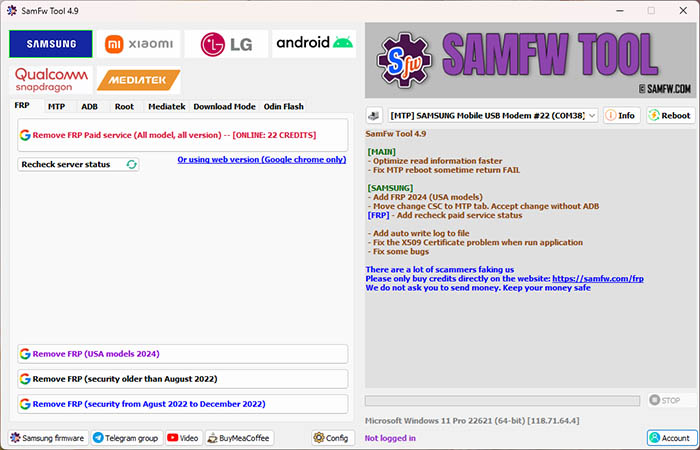
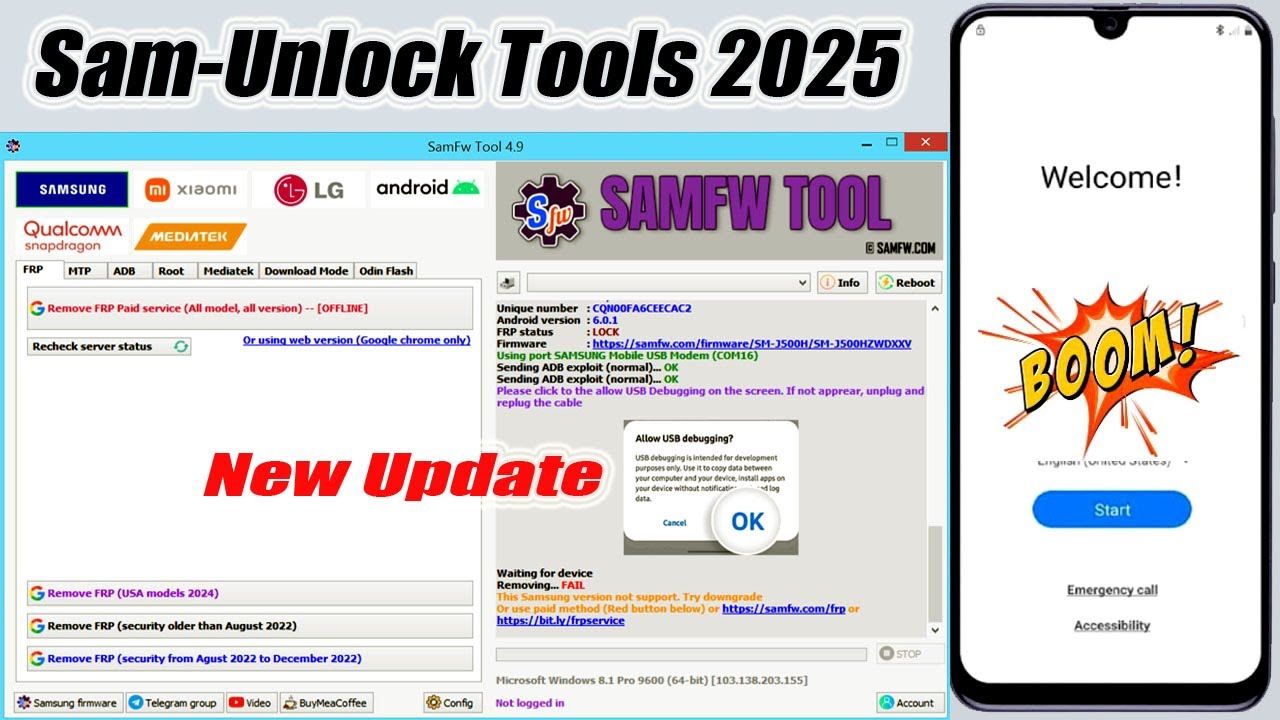
SamFw FRP Tool è in genere un set di strumenti gestito dalla community o dagli sviluppatori che offre un controllo più avanzato (a volte tramite ADB o riga di comando) e supporta casi specifici. È particolarmente adatto a utenti tecnicamente esperti in grado di risolvere problemi di driver o ADB.
![Schermata dello strumento SamFw FRP v4.9]()
Caratteristiche principali
- Aggiornamenti gestiti dalla comunità e routine specializzate.
- Spesso richiede prerequisiti (ADB, .NET, librerie specifiche).
- Può esporre opzioni di debug di livello inferiore per dispositivi edge-case.
- Spesso accompagnato da file README e frammenti di comando.
Come utilizzare lo strumento SamFw FRP passo dopo passo:
Preparare l'ambiente del PC (ADB, driver), impostare il dispositivo nello stato di connessione richiesto (ADB autorizzato, modalità download o simile) ed eseguire la routine SamFw (interfaccia grafica o comandi scriptati). Lo strumento in genere esegue comandi mirati per cancellare le associazioni degli account o installare pacchetti di supporto, quindi si riavvia per consentire il completamento della configurazione.
Scarica SamFw FRP Tool v4.9: https://samfw.com/SamFwToolSetup_v4.9.zip
Download del driver USB Samsung: unità USB Samsung per telefoni cellulari
Rimuovi il blocco FRP dal Samsung J7 tramite Easy Flashing Bypass 8.0 APK (100% gratuito)
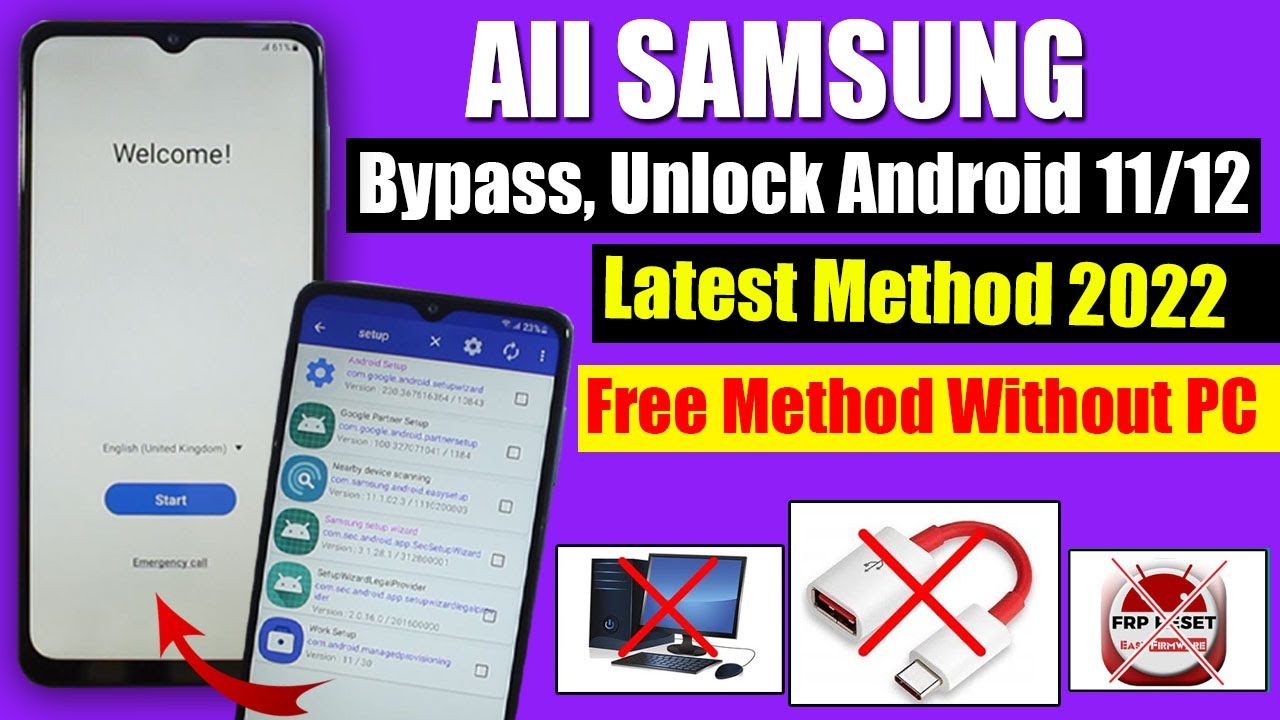
Easy Flashing Bypass 8.0 APK è un approccio basato su APK on-device, pensato appositamente per i dispositivi Android 8.0/8.1, che consente di bypassare il blocco FRP su Samsung senza PC. Questo metodo, che non richiede l'uso di PC, tenta di sfruttare i flussi di lavoro delle vecchie build di Android per aprire le impostazioni o installare gestori di account e rimuovere la verifica di Google.
Nota: i metodi APK possono essere più rapidi ma meno affidabili a livello universale e talvolta richiedono un passaggio di flashing intermedio (tramite Odin) per ripristinare il firmware ufficiale.
Caratteristiche principali
- Non è richiesto alcun PC per il flusso APK principale (sideload o download ospitato).
- Progettato specificamente per i comportamenti e le vulnerabilità di Android 8.x.
- Veloce quando funziona: evita passaggi complicati del driver o di Odin.
- Potrebbe essere necessario un ulteriore aggiornamento per riportare il dispositivo allo stato originale.
Come utilizzare Easy Flashing passo dopo passo:
Ottieni l'APK e un metodo di hosting verificato (o esegui il sideload tramite scheda SD/ADB), attiva la routine di bypass tramite un exploit di accessibilità/Help & Feedback o un percorso simile, installa il pacchetto helper per aggiungere account o rimuovere la verifica, quindi completa la configurazione del dispositivo. Se desideri un ripristino completo, usa Odin per reflashare il firmware ufficiale in seguito.
Scarica gratuitamente Easy Flashing Bypass 8.0 APK [ultima versione]: FRP_bypass_v8.0_www.easyflashing.com.apk
Suggerimenti per la risoluzione dei problemi durante il bypass FRP Samsung J7
Quando si installa o si utilizza uno degli strumenti di bypass FRP elencati sopra, è possibile che si verifichino alcune domande
1. Abilitazione ADB non riuscita
Questo errore solitamente indica che lo strumento non è riuscito ad attivare la modalità ADB perché il tuo Samsung J7 esegue una patch di sicurezza più recente che blocca i vecchi exploit di bypass. Può verificarsi anche se la modalità test (*#0*#) è disabilitata o se la procedura non è stata eseguita correttamente.
Soluzione:
- Controlla la versione Android e la patch di sicurezza del tuo telefono: se è stata aggiornata di recente, prova uno strumento FRP più recente o un metodo basato su APK invece di ADB.
- Assicurati di utilizzare il cavo corretto, di aver installato i driver USB Samsung e di aver seguito esattamente le istruzioni dello strumento.
- Se il problema persiste, esegui il flashing di una ROM combinata tramite Odin per riattivare l'accesso sviluppatore, quindi riprova a bypassare il problema.
- Se tutti i metodi falliscono, si può ricorrere a un'altra alternativa menzionata sopra.
2. Errore "Windows non riesce ad accedere al dispositivo, al percorso o al file specificato"
Quando provi a eseguire lo strumento di bypass (o a installare un APK) e ricevi l'errore: "Windows non può accedere al dispositivo, al percorso o al file specificato", prova la soluzione seguente:
- Fare clic con il pulsante destro del mouse sul file → Proprietà → scheda Sicurezza: assicurarsi che l'utente/account abbia l'autorizzazione per eseguirlo.
- Supporto Microsoft
- Assicurati che il file si trovi su un'unità locale accessibile (non su una rete disconnessa o su un'unità esterna).
- Supporto Microsoft
- Verificare che il file non sia stato spostato, eliminato o danneggiato (scaricare nuovamente lo strumento/APK).
- Supporto Microsoft
- Controllare se il file è bloccato (in Proprietà potrebbe esserci una casella di controllo "Sblocca") e disattivare temporaneamente l'antivirus se ne impedisce l'esecuzione.
3. Odin FAIL o il dispositivo non si avvia dopo il flashing
Utilizza il firmware corretto per il tuo modello/regione esatto; prova a rieseguire il flashing con una versione diversa di Odin; cancella la cache ed esegui un ripristino delle impostazioni di fabbrica in modalità di ripristino.
Se il dispositivo è bloccato in un loop di avvio (soft-bricked), potrebbe essere necessario aggiornare il file PIT corretto o reinstallare il firmware compatibile con il bootloader del dispositivo.
Se il sistema è bloccato in Odin o in modalità download, forzare il riavvio o rimuovere la batteria, se possibile, quindi reinserirla e riprovare.
Conclusione
Bypassare il blocco FRP su un Samsung J7 può essere complicato, soprattutto perché la maggior parte dei metodi dipende dalla versione di Android. Se cerchi una soluzione rapida e stabile per PC, EaseUS MobiUnlock è l'opzione più adatta ai principianti: funziona su tutti i modelli Samsung, fornisce chiare istruzioni sullo schermo e non richiede strumenti di flashing complessi.
Per gli utenti che preferiscono un metodo gratuito e non hanno problemi a eseguire qualche passaggio manuale, SamFw FRP Tool o Easy Samsung FRP Tool possono fare al caso loro: basta assicurarsi che i driver siano installati e che il debug USB sia correttamente abilitato.
Se il tuo dispositivo utilizza un firmware più vecchio o hai già familiarità con il flashing di Odin, Easy Flashing è una soluzione più tecnica ma potente.
Scegli il metodo più adatto alla tua configurazione e al tuo livello di comfort. Indipendentemente dalla scelta, esegui sempre il backup dei dati, utilizza driver ufficiali e scarica strumenti solo da fonti attendibili per evitare malware o perdite di dati.
Problemi comuni relativi al bypass FRP Samsung
- 1. Che cos'è la FRP?
FRP, o Factory Reset Protection, è una funzionalità di sicurezza dei dispositivi Android (inclusi i telefoni Samsung) progettata per impedire l'accesso non autorizzato dopo un ripristino delle impostazioni di fabbrica. Se un dispositivo viene ripristinato senza le credenziali dell'account Google del proprietario, FRP bloccherà l'accesso fino alla verifica dell'account originale. Questo protegge i dati personali in caso di smarrimento o furto del telefono, ma significa anche che i legittimi proprietari devono bypassare FRP se dimenticano il proprio account Google o acquistano un dispositivo di seconda mano.
- 2. Il bypass FRP è legale e sicuro?
Bypassare la protezione FRP su un dispositivo di tua proprietà è legale in molte giurisdizioni, ma bypassare la protezione su un dispositivo di cui non sei proprietario potrebbe essere illegale. Verifica sempre la proprietà e le leggi locali. In caso di dubbi, contatta l'assistenza Samsung con la prova d'acquisto.
- 3. Questi metodi elimineranno i dati presenti sul telefono?
Molti flussi di lavoro FRP comportano ripristini di fabbrica o flashing, che cancellano i dati utente. Se hai ancora accesso ai dati, esegui il backup prima di iniziare.
- 4. Quale metodo dovrei provare per primo?
Se preferisci non usare il PC e il tuo J7 ha Android 8.0–8.1, prova prima Easy Flashing Bypass 8.0 APK. Se desideri una maggiore affidabilità e ti senti a tuo agio con l'uso del PC, EaseUS MobiUnlock è una buona soluzione. Per i tecnici esperti, SamFw o Easy Samsung FRP Tool possono risolvere i casi limite.
- 5. Cosa succede se il telefono si blocca?
Se il flashing fallisce e il telefono non risponde, prova a ripristinarlo tramite Odin e il firmware originale corretto. Se il ripristino fallisce, contatta un centro di riparazione professionale.
 NEW
NEW HOT
HOT