🚨Avertissement :
Cet article est fourni à titre informatif et pédagogique uniquement. L'outil SamFlash est souvent utilisé pour la maintenance avancée des appareils Android, notamment le contournement de la protection FRP et la mise à jour du firmware. Nous ne cautionnons ni ne soutenons aucune utilisation illégale ou non autorisée de cet outil. Veuillez vous assurer de l'utiliser uniquement sur des appareils dont vous êtes propriétaire ou pour lesquels vous disposez des autorisations nécessaires.
CONTENU DE LA PAGE :
- Qu'est-ce que SamFlash ?
- Téléchargez gratuitement la dernière version de SamFlash
- Comment utiliser SamFlash étape par étape
- 4 erreurs courantes lors de l'utilisation de SamFlash
- Alternative plus sûre : EaseUS MobiUnlock pour Android
- FAQ
Qu'est-ce que SamFlash ?
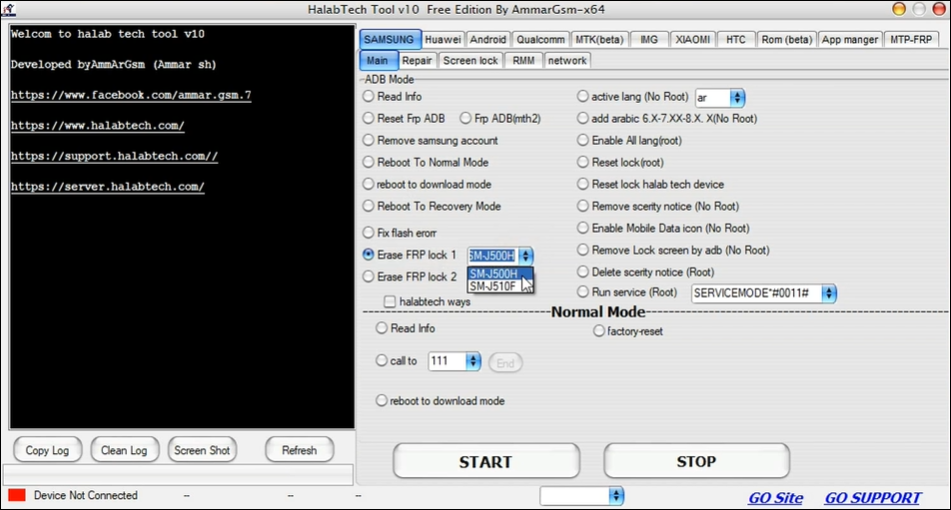
SamFlash est un outil gratuit et performant pour la gestion du firmware Samsung et la suppression du verrouillage FRP. Il permet d'interagir avec les téléphones Samsung afin de mettre à jour ou de réinstaller le logiciel de l'appareil, de supprimer le verrouillage FRP ou de résoudre les problèmes système. Il fonctionne sur PC (Windows) ; il ne s'agit pas d'une application Android et il n'existe pas de version native pour Mac largement répandue.
La fonctionnalité phare de SamFlash réside dans ses flux automatisés permettant de supprimer ou de contourner la protection contre la réinitialisation d'usine, afin de configurer un appareil sans les identifiants du compte Google d'origine. C'est la raison principale pour laquelle de nombreux utilisateurs recherchent cet outil.
Quels téléphones et versions d'Android est-il censé prendre en charge ?
- Objectif principal : appareils Samsung. La plupart des documentations, tutoriels et témoignages d’utilisateurs décrivent SamFlash comme étant conçu pour les téléphones et tablettes Samsung (gammes Galaxy S/Note/A/M et bien d’autres).
- Compatibilité avec les versions Android : Ce produit prend en charge de nombreux appareils fonctionnant sous Android 11 à 14 (et plus particulièrement Android 12/13/14 dans les versions plus récentes), mais son succès réel dépend fortement du modèle de l’appareil, du niveau du chargeur de démarrage/patch et des mises à jour de sécurité continues de Samsung.
N’utilisez cet outil que pour des cas légitimes et autorisés, et prenez des précautions strictes (sauvegardes, sources de téléchargement vérifiées et antivirus à jour) si vous décidez de l’utiliser.
Téléchargement gratuit de SamFlash [dernière version v4.1/v4.2]
Il n'existe aucun site web officiel connu pour « SamFlash » ; ce logiciel est généralement distribué via des forums tiers, des sites de déverrouillage et des plateformes de partage de fichiers, plutôt que par le biais d'un portail développeur officiel. Cette absence de source officielle accroît le risque de tomber sur des installateurs altérés ou des logiciels malveillants intégrés ; soyez donc extrêmement prudent.
À ce jour, la dernière version de l'outil SamFlash est la v4.2 , tandis que la plupart des ressources tierces proposent des fichiers d'installation pour la v4.1 . Le fichier zip de SamFlash est couramment partagé sur les blogs techniques, les sites de déblocage et les tutoriels vidéo, où les utilisateurs téléchargent le programme d'installation et suivent les procédures pour accéder aux appareils Samsung ou les réparer.
La plupart des distributions de SamFlash sont gratuites (téléchargement gratuit et sans frais de licence initiaux), mais le logiciel est distribué via des canaux non officiels plutôt que par un site officiel. Cela signifie que même si l'outil lui-même est généralement disponible gratuitement, il convient d'être prudent quant à la source de téléchargement.
Comment utiliser SamFlash étape par étape
La procédure étape par étape suivante fait de SamFlash Tool une solution conviviale et efficace pour supprimer les verrous FRP sur les appareils Samsung, particulièrement utile pour les techniciens et les utilisateurs bloqués après une réinitialisation d'usine.
Étape 1. Installer les pilotes USB Samsung
Avant d'utiliser SamFlash Tool, assurez-vous que les pilotes USB nécessaires à votre appareil Samsung sont installés sur votre PC Windows. Cela permettra à l'outil de reconnaître correctement votre appareil.
Étape 2. Exécutez SamFlash Tool en tant qu'administrateur
Lancez l'application SamFlashTool.exe et cliquez dessus avec le bouton droit pour l'exécuter en tant qu'administrateur.
Étape 3. Connectez votre appareil Samsung
Connectez votre téléphone Samsung à votre ordinateur à l'aide d'un câble USB fiable. Ouvrez l'outil SamFlash et attendez qu'il détecte automatiquement votre téléphone Samsung connecté.
Étape 4. Sélectionnez l'option « Supprimer le FRP ».
Une fois l'appareil détecté, sélectionnez l'option « Supprimer FRP » dans l'outil. Suivez attentivement les instructions affichées à l'écran, qui peuvent varier selon la version et le modèle d'Android de votre appareil. L'outil vous guidera pas à pas pour contourner le verrouillage FRP.
Étape 5. Terminez le processus et redémarrez.
Une fois le processus de contournement de la protection contre la réinitialisation d'usine (FRP) terminé, un message de confirmation s'affichera. Déconnectez votre appareil, puis redémarrez-le. Vous pouvez désormais configurer votre téléphone Samsung sans le verrouillage par compte Google.
4 erreurs courantes lors de l'utilisation de l'outil SamFlash
Bien que SamFlash Tool offre des fonctionnalités puissantes comme le flashage du firmware et le contournement de la protection FRP, de nombreux utilisateurs ont signalé rencontrer diverses erreurs lors de son utilisation, notamment le message d'erreur « Échec de la mise à jour » et la commande Odin invalide. Voyons cela plus en détail !
1. Échec de la mise à jour de SamFlash
Les utilisateurs rencontrent fréquemment une erreur « Échec de la mise à jour » lorsqu'ils tentent de lancer ou de mettre à jour le logiciel SamFlash. Ce problème est souvent dû à des difficultés de connexion réseau ou au blocage de l'outil par un logiciel antivirus ou Windows Defender. Pour résoudre ce problème, il est possible de changer de réseau, de désactiver temporairement l'antivirus, d'exécuter l'outil en tant qu'administrateur ou de réextraire les fichiers du logiciel.
2. Odin CMD SamFlash invalide
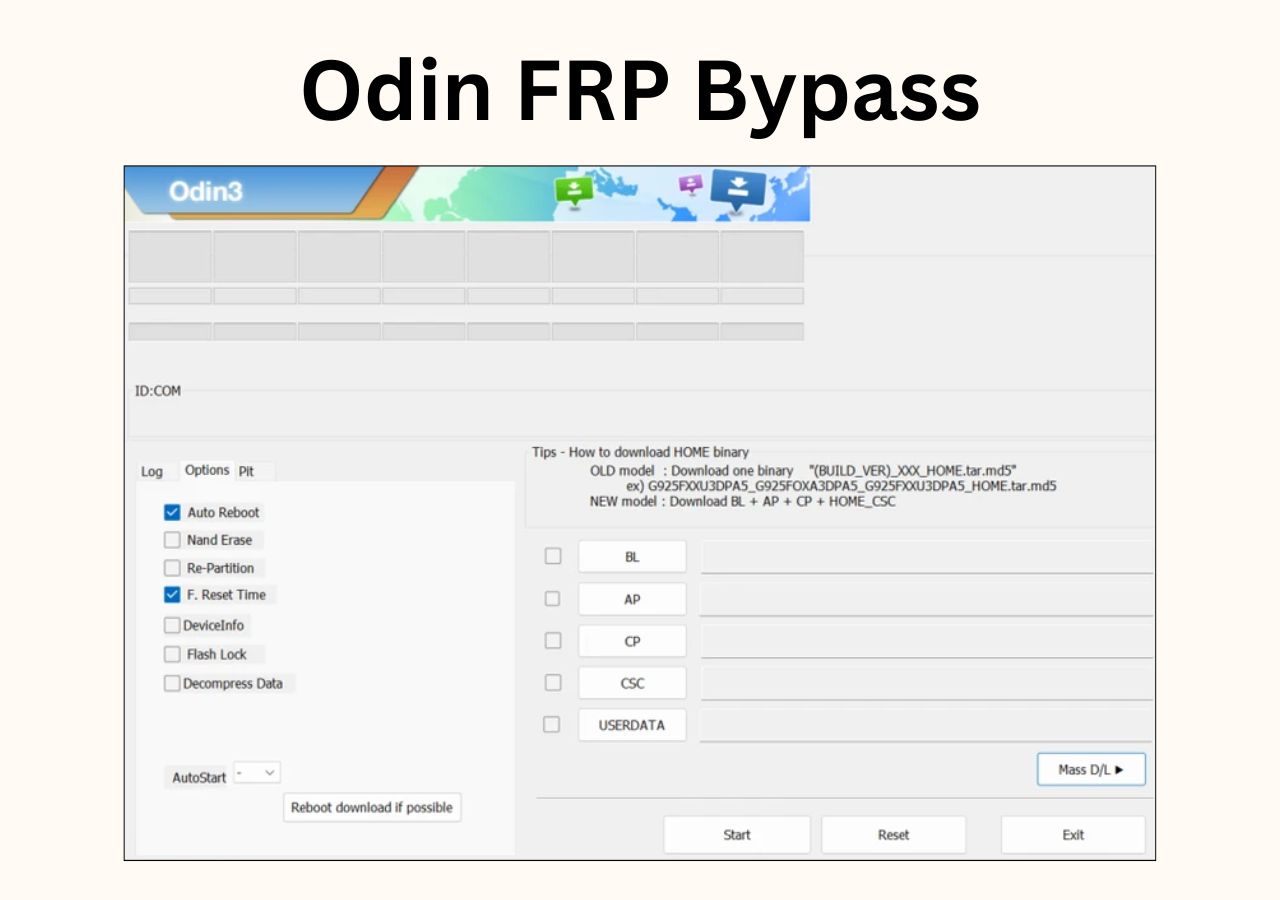
L'erreur « Commande Odin invalide » se produit lorsque SamFlash envoie une commande à un appareil Samsung via le protocole Odin (utilisé en mode téléchargement) que l'appareil ne peut pas reconnaître ou accepter. Les causes courantes sont les suivantes :
- La commande ou le micrologiciel est incompatible avec le modèle de l'appareil ou la version du chargeur de démarrage.
- Le fichier flashé est dans un format incorrect ou est corrompu.
- Les pilotes, câbles ou ports USB sont instables, ce qui entraîne une communication incomplète.
- La version ou l'implémentation de l'outil SamFlash ne correspond pas aux protocoles de sécurité actuels de l'appareil.
- Les mises à jour de sécurité ou le logiciel antivirus de l'appareil bloquent certaines commandes.
3. Bloqué sur « en attente de l'appareil »
Il arrive que l'outil se bloque sur « En attente du périphérique » après le lancement du processus de suppression du verrouillage FRP. Ce problème peut être dû à des connexions USB incorrectes, à un mode de périphérique inadéquat ou à des problèmes de pilotes. Il est recommandé d'utiliser des câbles USB d'origine, d'activer le débogage USB et le déverrouillage OEM, d'essayer différents ports USB, de réinstaller les pilotes Samsung et de redémarrer l'ordinateur et le téléphone.
4. Échec de l'activation ADB de SamFlash
L'erreur « Échec de l'activation ADB » se produit lorsque SamFlash ne parvient pas à activer Android Debug Bridge (ADB) sur l'appareil Samsung connecté. ADB est nécessaire à la détection de l'appareil. Les raisons courantes sont les suivantes :
- Le débogage USB n'était pas activé sur l'appareil avant la connexion.
- Problèmes d'autorisation du périphérique, par exemple le refus par le périphérique de la clé ADB du PC.
- Problèmes de pilotes ou de connexion, notamment câbles défectueux, ports instables ou pilotes OEM manquants.
- Restrictions de sécurité ou liées à la version d'Android, les appareils plus récents ou les correctifs de sécurité empêchant les outils tiers d'activer ADB.
Alternative plus sûre : EaseUS MobiUnlock pour Android
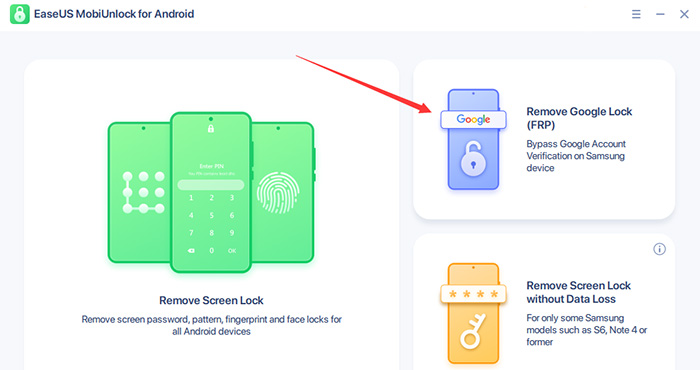
Si vous souhaitez une méthode plus fiable, prise en charge et plus sûre pour gérer les problèmes de FRP et d'écran de verrouillage que les outils non officiels, EaseUS MobiUnlock pour Android est une excellente option conçue pour les propriétaires d'appareils légitimes et les techniciens.
![Utilisez EaseUS MobiUnlock pour Android afin de déverrouiller la protection contre la réinitialisation d'usine (FRP) sur Samsung.]()
Grâce à cet outil de contournement FRP Samsung , vous pouvez réaliser les opérations suivantes :
❇️ Compatible avec Samsung, y compris les derniers modèles Galaxy (série S, par exemple) : EaseUS annonce une large compatibilité avec les appareils Samsung et met régulièrement à jour sa liste d’appareils et ses guides pour couvrir les téléphones Galaxy actuels. Bien que la compatibilité avec chaque modèle puisse varier selon la version du firmware/des correctifs, EaseUS indique que MobiUnlock est compatible avec les principaux modèles Samsung. Pour une confirmation officielle concernant un modèle spécifique (par exemple, le Galaxy S25), consultez la page d’assistance produit ou utilisez l’outil de test intégré à l’application avant l’achat.
❇️ Compatible avec les versions Android modernes (jusqu'à Android 16) : la documentation et les pages produits EaseUS font référence à la prise en charge des versions Android récentes et incluent des guides pas à pas pour Android 12/13/14/15 et versions ultérieures. Les mises à jour d'Android/One UI modifiant constamment le comportement de la protection contre la réinitialisation d'usine (FRP), EaseUS indique qu'elle effectue des mises à jour régulières pour améliorer la compatibilité. (Veuillez toujours vérifier la version Android requise dans la liste des appareils compatibles avec l'application.)
❇️ Utilisation simple – compétences techniques minimales requises : MobiUnlock est conçu comme un outil convivial, guidé par un assistant : sélectionnez la marque et le modèle, suivez les instructions à l’écran, et le programme gère la plupart des étapes en arrière-plan. EaseUS présente explicitement ce produit aux utilisateurs non techniques comme une solution en un ou quelques clics.
❇️ Garantie de marque, sécurité et disponibilité d'une version d'essai : EaseUS est un éditeur de logiciels reconnu qui propose des téléchargements officiels, une version d'essai gratuite (pour tester la compatibilité et la procédure), une garantie de remboursement de 30 jours et une assistance technique documentée, réduisant ainsi les risques de logiciels malveillants et de virus souvent associés aux distributions non officielles. Téléchargez toujours vos logiciels depuis le site officiel d'EaseUS et, par mesure de précaution supplémentaire, analysez les programmes d'installation.
 NEW
NEW HOT
HOT