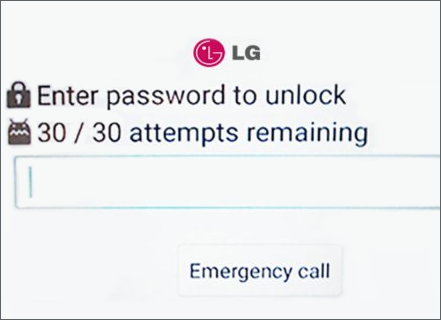
Voir le message « Entrez le mot de passe pour déverrouiller (30/30 tentatives restantes) » sur votre téléphone Android peut être inquiétant. De nombreux utilisateurs rencontrent ce problème lorsqu'ils oublient leur mot de passe, achètent un appareil d'occasion encore verrouillé ou déclenchent accidentellement le verrouillage après que des enfants ou des membres de la famille ont saisi un code erroné.
Ce guide explique la signification du message « Entrez votre mot de passe pour déverrouiller », ainsi que différentes méthodes éprouvées pour le résoudre. À la fin, vous saurez exactement quelle méthode est la plus adaptée à votre situation : vous connecter avec votre compte Google, utiliser des outils intégrés comme Localiser mon appareil, effectuer une réinitialisation ou faire appel à une solution de déverrouillage professionnelle.
Que signifie « Entrez le mot de passe pour déverrouiller 30/30 tentatives restantes » ?
Le message « Entrez le mot de passe pour déverrouiller ; 30/30 tentatives restantes » est une fonctionnalité de sécurité intégrée d'Android conçue pour vous protéger contre les tentatives de saisie de mot de passe par force brute. Il s'affiche lorsque votre appareil a atteint le nombre maximal de tentatives autorisées pour saisir un mot de passe, un code PIN ou un schéma.
![Saisissez le mot de passe pour déverrouiller 30/30 tentatives restantes capture d'écran]()
Cela peut se produire si vous oubliez votre code PIN ou votre mot de passe, si vous saisissez un code erroné à plusieurs reprises, souvent par des enfants, ou si vous utilisez un téléphone d'occasion dont les identifiants de l'ancien propriétaire sont encore actifs. Ce problème est le plus souvent signalé sur les appareils LG, en particulier les anciens modèles sous Android 7 à 9.
Aperçu rapide des correctifs :
Méthode 1. Compte Google (déverrouillage FRP)
Méthode 2 : Pont LG
Méthode 3 : EaseUS MobiUnlock pour Android
Méthode 4 : réinitialisation manuelle des paramètres d'usine
Méthode 5 : Trouver mon appareil
Comment corriger le message LG 30/30 tentatives restantes ?
Si votre appareil Android affiche « Entrer le mot de passe pour déverrouiller (30/30 tentatives restantes) », pas de panique. Il existe plusieurs façons de récupérer l'accès, selon la marque de votre appareil, l'état de votre compte et votre niveau de confort technique. Voici les solutions les plus efficaces, étape par étape.
Méthode 1. Déverrouillage via un compte Google (déverrouillage FRP)
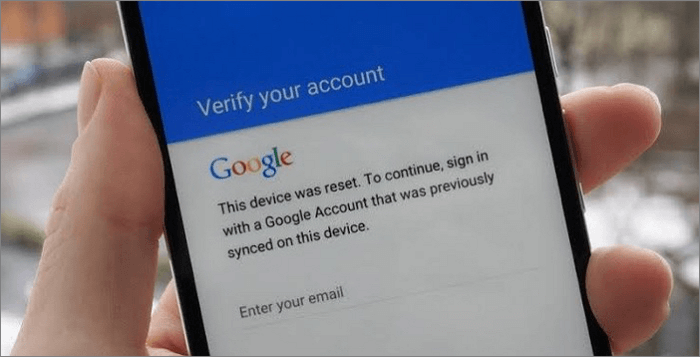
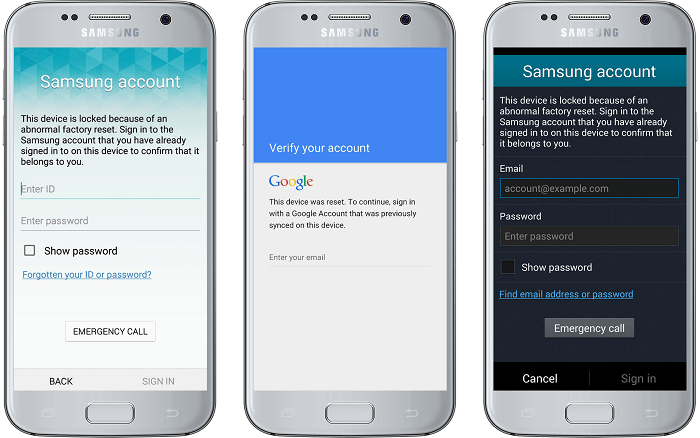
En associant votre appareil Android à un compte Google, vous pouvez souvent le déverrouiller sans perdre de données. Cette méthode utilise le système de protection contre la réinitialisation d'usine (FRP), qui vérifie la propriété de l'appareil grâce à vos identifiants Google. C'est le moyen le plus simple et le plus sûr de récupérer l'accès si vous vous souvenez des informations de votre compte.
Avantages
- Conserve généralement toutes vos données.
- Aucun logiciel supplémentaire n'est nécessaire.
Inconvénients
- Nécessite une connexion Internet.
- Cela ne fonctionne que si vous vous souvenez des informations d'identification de votre compte Google.
Mesures:
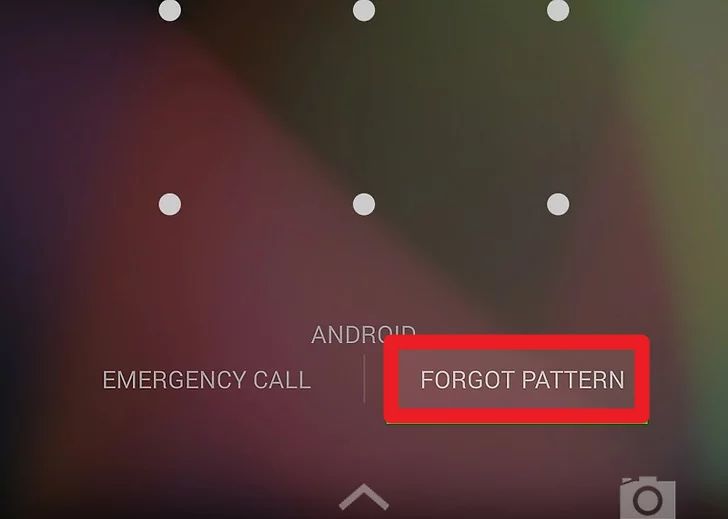
Étape 1. Sur l'écran de verrouillage, appuyez sur Motif/mot de passe oublié ? ou recherchez l'invite de connexion Google.
Étape 2. Saisissez le nom d’utilisateur et le mot de passe de votre compte Google associé à l’appareil.
Étape 3. Suivez les étapes de vérification à l’écran.
Étape 4. Une fois vérifié, votre appareil se déverrouillera et vous pourrez réinitialiser votre mot de passe d'écran de verrouillage.
![appuyez sur le motif oublié]()
Méthode 2 : utiliser LG Bridge (outil officiel LG)
LG Bridge est le logiciel officiel de sauvegarde et de mise à jour pour PC de LG. Il ne propose pas de fonction de suppression directe du mot de passe, mais certains utilisateurs LG signalent que la fonction de mise à jour logicielle permet de réinstaller le système et de réinitialiser l'appareil. Ce processus peut supprimer indirectement le verrouillage de l'écran, mais son fonctionnement est irrégulier et entraîne généralement une perte de données. Notez que, dans de nombreux cas, le téléphone ne peut pas être reconnu si le débogage USB n'a pas été activé avant le verrouillage, ce qui rend cette méthode moins fiable.
Avantages
- Outil officiel LG, sûr à utiliser si votre appareil est détecté.
- Compatible avec la plupart des téléphones LG des séries G et V.
Inconvénients
- Ne garantit pas le déverrouillage de l'appareil.
- Nécessite souvent que le débogage USB ait été activé avant le verrouillage.
- Cela entraîne généralement une réinitialisation d'usine, qui efface toutes les données.
Mesures:
Étape 1. Téléchargez et installez LG Bridge sur votre ordinateur Windows ou Mac.
Étape 2. Connectez votre téléphone LG au PC avec un câble USB.
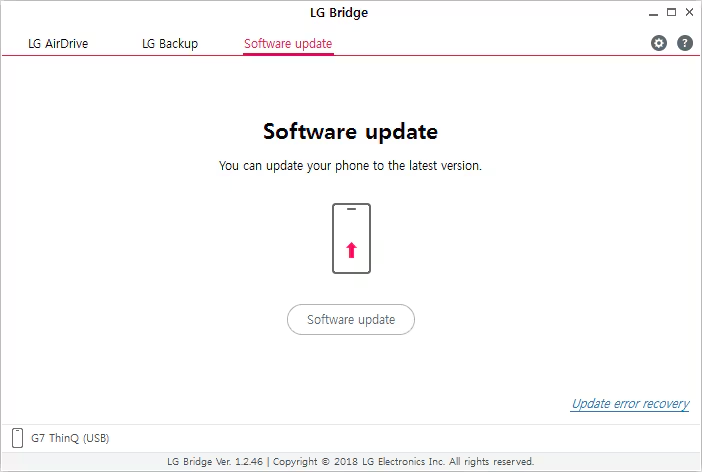
Étape 3. Ouvrez LG Bridge et accédez à Mise à jour du logiciel .
Étape 4. Si votre téléphone est reconnu, suivez les instructions pour mettre à jour ou restaurer le système.
Étape 5. Une fois terminé, l'appareil redémarrera et l'écran de verrouillage pourra être effacé.
![Capture d'écran du pont LG]()
Méthode 3 : Déverrouiller via EaseUS MobiUnlock pour Android
EaseUS MobiUnlock pour Android est un outil de déverrouillage tiers conçu pour aider les utilisateurs à contourner les écrans de verrouillage Android rapidement et en toute sécurité. Il est compatible avec différentes marques, dont LG, Samsung, Xiaomi et Pixel. Cette méthode est idéale si vous ne pouvez pas utiliser de compte Google ou LG Bridge et souhaitez une solution guidée étape par étape.
Avantages
- Un guide étape par étape réduit les erreurs de l’utilisateur.
- Prend en charge plusieurs marques Android.
- Peut conserver des données selon le modèle d'appareil.
Inconvénients
- Certains appareils peuvent encore nécessiter une réinitialisation d'usine si la sécurité avancée est déclenchée.
Mesures:
Étape 1. Lancez EaseUS MobiUnlock. Pour déverrouiller votre téléphone en cas d'oubli du mot de passe, sélectionnez « Déverrouiller l'écran ».
![Lancer le déverrouillage du téléphone]()
Étape 2. Connectez votre appareil Android via USB et activez le débogage USB si vous y êtes invité.
Étape 3. Sélectionnez la marque de votre téléphone, par exemple LG sur la première ligne.
![Choisissez la marque de téléphone]()
Étape 4. Suivez les instructions à l’écran pour saisir les informations sur l’appareil et lancer le déverrouillage.
![Déverrouillage terminé]()
Étape 5. Attendez que le processus soit terminé ; votre appareil redémarrera sans écran de verrouillage.
Méthode 4 : effectuer une réinitialisation manuelle des paramètres d'usine (touches matérielles)
Lorsque toutes les autres méthodes échouent, la réinitialisation manuelle aux paramètres d'usine est la solution universelle. Cette méthode utilise le mode de récupération intégré du téléphone pour réinitialiser complètement l'appareil et supprimer le mot de passe de l'écran de verrouillage. Elle fonctionne sur presque tous les appareils Android, y compris LG, ce qui en fait un dernier recours fiable.
Avantages
- Garantie de déverrouillage de votre appareil.
- Ne nécessite pas de connexion à un compte ni de connexion Internet.
Inconvénients
- Effacera toutes les données.
- Peut déclencher Google FRP (vous aurez besoin du compte Google d'origine pour le réactiver).
Mesures:
Étape 1. Éteignez votre téléphone Android.
Étape 2. Appuyez et maintenez enfoncés Volume bas + Alimentation (ou Volume haut + Alimentation selon l'appareil) jusqu'à ce que le logo LG apparaisse.
Étape 3. Relâchez puis appuyez immédiatement à nouveau sur les deux boutons pour accéder au mode de récupération.
Étape 4. Accédez à Réinitialisation des données d'usine / Effacer les données à l'aide des boutons de volume.
Étape 5. Confirmez la réinitialisation et attendez que l’appareil redémarre.
![effectuer une réinitialisation d'usine sur LG manuellement]()
Méthode 5 : utiliser la fonctionnalité « Localiser mon appareil » de Google
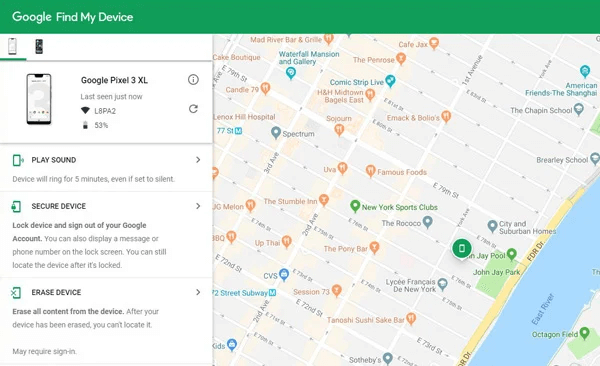
Localiser mon appareil, également connu sous le nom de Gestionnaire d'appareils Android, est un service Google qui vous permet de localiser, verrouiller ou effacer les données de votre téléphone LG à distance. Pour les appareils connectés à un compte Google et à Internet, ce service offre un moyen pratique de réinitialiser l'appareil et de supprimer le mot de passe de l'écran de verrouillage.
Avantages
- Peut déverrouiller l'appareil à distance sans accès physique.
- Utile si le téléphone est perdu ou inaccessible.
Inconvénients
- Les données seront effacées.
- Nécessite une connexion Internet et une connexion à un compte Google.
Mesures:
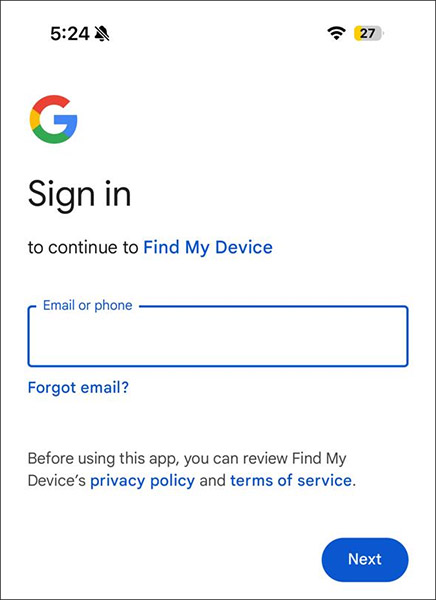
Étape 1. Sur un autre appareil, accédez à Google Localiser mon appareil et connectez-vous avec votre compte Google.
Étape 2. Sélectionnez votre appareil verrouillé dans la liste.
Étape 3. Choisissez Effacer l’appareil pour réinitialiser le téléphone à distance.
Étape 4. Après le processus, votre appareil sera déverrouillé, mais toutes les données seront effacées.
![connectez-vous à Find My Device]()
FAQ sur LG Entrez le mot de passe pour déverrouiller 30/30 tentatives restantes
1. Est-ce que LG Bridge déverrouille mon téléphone sans perte de données ?
Non. LG Bridge est avant tout un outil de sauvegarde et de mise à jour. Bien qu'il puisse réinstaller le système et réinitialiser l'appareil, il effectue généralement une réinitialisation d'usine, ce qui efface toutes les données, sauf si vous disposez déjà d'une sauvegarde.
2. Que se passe-t-il si vous utilisez les 30 tentatives ?
Le compteur 30/30 signifie que vous avez atteint la limite maximale de tentatives ; si toutes sont utilisées, le téléphone se verrouillera généralement davantage ou nécessitera une vérification du compte.
3. Pourquoi le message 30/30 tentatives restantes apparaît-il ?
- Mot de passe ou code PIN oublié – Vous ne parvenez tout simplement pas à vous souvenir du code de déverrouillage correct.
- Saisies erronées répétées par les enfants ou d’autres personnes – Courant dans les foyers où les appareils sont partagés ou accessibles par les enfants.
- Téléphones d'occasion ou usagés – Les informations d'identification d'un ancien propriétaire sont toujours actives.
- Bugs système après les mises à jour – Dans certains cas, les utilisateurs signalent voir le compteur même après avoir saisi le mot de passe correct.
4. Pourquoi le message apparaît-il souvent sur les téléphones LG ?
D'après les rapports des utilisateurs et les tendances de recherche, le problème « 30/30 tentatives restantes » apparaît le plus souvent sur les appareils LG. Les téléphones LG ont tendance à afficher ce compteur plus clairement que les autres marques. Par exemple :
- LG Android 7–9 (anciens modèles) – Affiche le compteur 30/30 directement sur l’écran de verrouillage.
- Le micrologiciel personnalisé de LG met en œuvre un suivi plus strict des tentatives de mot de passe, ce qui explique pourquoi les utilisateurs de LG recherchent cette erreur plus souvent que les utilisateurs de Samsung ou de Xiaomi.
- Comportement de verrouillage spécifique à la marque – Alors que Samsung lie les tentatives infructueuses à son écosystème Find My Mobile et que Google Pixel s'appuie sur le FRP Android standard, le système de LG a tendance à s'appuyer sur ce compteur de tentatives numérique comme étape d'avertissement.
Réflexion finale
Voir « Entrer le mot de passe pour déverrouiller » sur votre LG Stylo ou votre téléphone Android peut être alarmant, mais cela ne signifie pas que votre appareil est définitivement verrouillé. Plusieurs solutions s'offrent à vous : utiliser votre compte Google, essayer LG Bridge, utiliser un outil professionnel comme EaseUS MobiUnlock pour Android ou effectuer une réinitialisation d'usine.
Avec la bonne approche, vous pouvez déverrouiller votre appareil en toute sécurité et retrouver l’accès sans stress inutile.
 NEW
NEW HOT
HOT