
Tabla de Contenido
 Artículos Relacionados
Qué hacer cuando fallan los intentos de introducir el código de acceso del iPhone

Ayer quise transferir algunas fotos importantes del iPhone antiguo al nuevo. Pero me aparece "iPhone deshabilitado, conéctate a iTunes". Estaba confundido porque no lo he usado en una semana. Finalmente, resultó que era mi hermana pequeña quien quería jugar con mi teléfono e intentó introducir el código varias veces. Así que necesito desbloquear mi iPhone deshabilitado para poder acceder a él de nuevo.
Si también olvidas el código de acceso de tu iPhone o desactivas tu iPhone, puedes obtener ayuda de esta guía en unos minutos.
¿Cuántos intentos para desbloquear el iPhone?
Un código de acceso puede proteger tus datos en tu iPhone del acceso de terceros. Sin embargo, a veces se olvida. Apple te permite probar códigos de acceso falsos. Si introduces un código incorrecto varias veces, se activará la medida de seguridad de Apple con un tiempo de inactividad:
- 5 entradas de código de acceso incorrectas seguidas: el iPhone está deshabilitado, inténtelo nuevamente en 1 minuto.
- 6 entradas de código de acceso incorrectas seguidas: el iPhone está deshabilitado, inténtelo nuevamente en 5 minutos.
- 7 entradas incorrectas seguidas: el iPhone está deshabilitado, inténtelo nuevamente en 15 minutos.
- 8/9 entradas de código de acceso incorrectas seguidas: el iPhone está deshabilitado, inténtelo nuevamente en 60 minutos.
- 10 entradas de código de acceso incorrectas seguidas: el iPhone está deshabilitado, conéctese a iTunes.
Como puedes ver, puedes intentarlo varias veces antes de que se bloquee definitivamente. Es mucho mejor si ingresas un código de acceso correcto en un número limitado de intentos y logras acceder de nuevo a tu iPhone. Si no, puedes pasar a la siguiente sección para saber qué hacer después de intentar ingresar el código de acceso de tu iPhone sin éxito.
Cómo desbloquear el iPhone después de 10 intentos fallidos de introducir el código de acceso
Cuando tu iPhone muestra el mensaje "iPhone deshabilitado, conéctate a iTunes" después de 10 intentos fallidos de contraseña, significa que ya no puedes ingresarla. Así que, ¿cómo desbloquear un iPhone deshabilitado sin contraseña?
Apple ofrece dos soluciones: iTunes e iCloud. Ambas son un poco complicadas de usar. También puedes usar EaseUS MobiUnlock, el software de desbloqueo de iPhone , para ayudarte. Solo necesitas unos clics para desbloquear tu iPhone correctamente.
Para desbloquear un iPhone deshabilitado con EaseUS MobiUnlock:
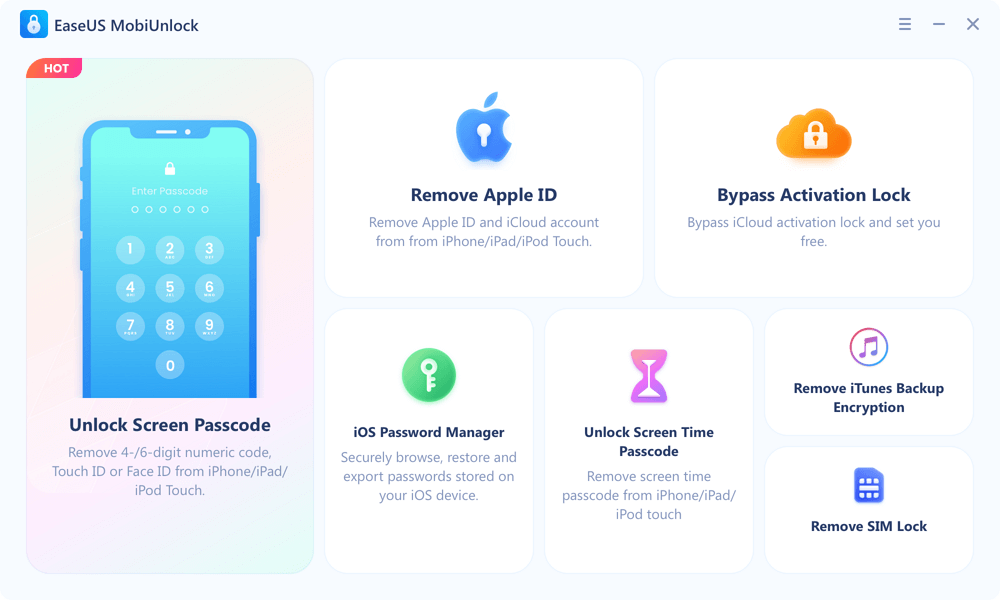
Paso 1. Abra EaseUS MobiUnlock en su computadora y seleccione "Desbloquear código de acceso de pantalla".
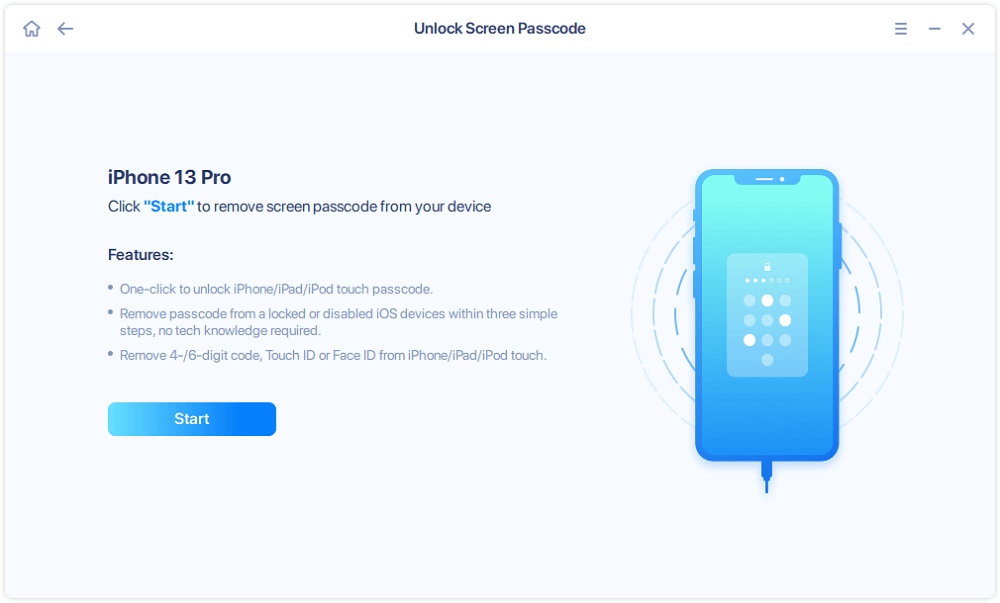
Paso 2. Conecte el iPhone, iPad o iPod a la computadora y haga clic en "Iniciar" para continuar.
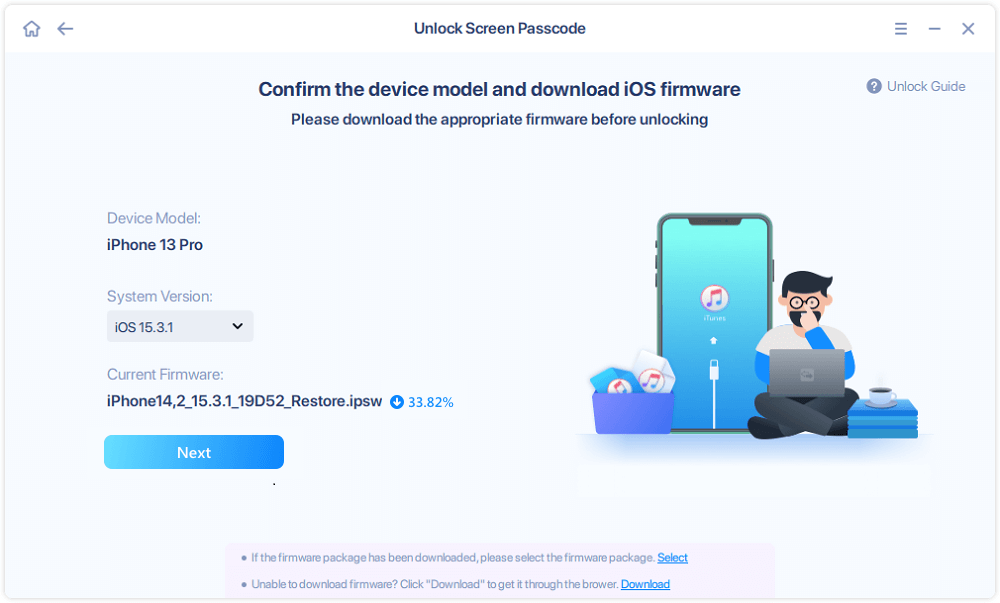
Paso 3. Verifique el modelo de su dispositivo y haga clic en "Siguiente" para descargar la última versión del firmware. Si ya se descargó el firmware, seleccione el paquete.
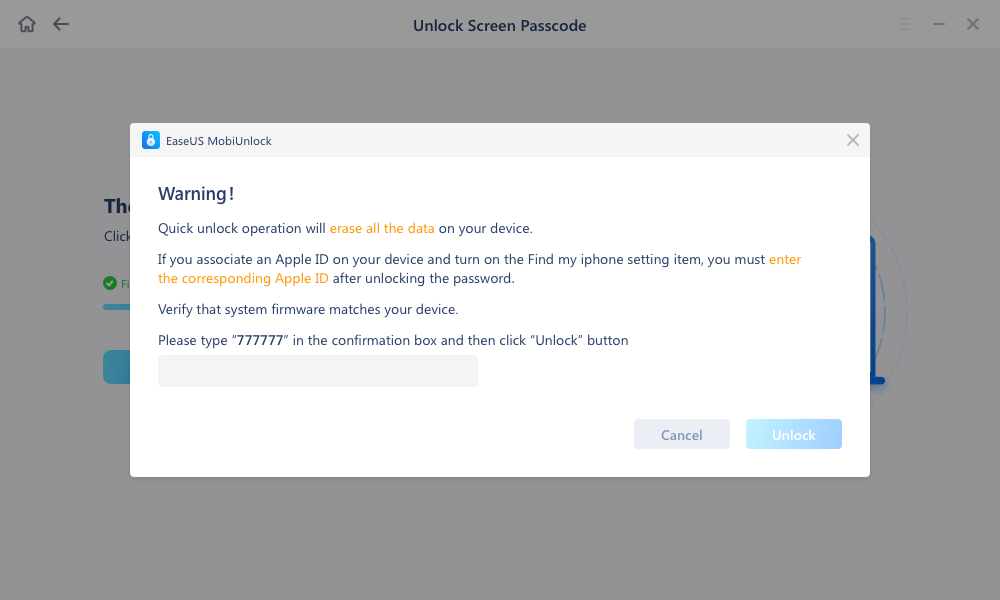
Paso 4. Una vez completada la verificación, haz clic en "Desbloquear ahora". En la ventana de advertencia, introduce la información solicitada y vuelve a hacer clic en "Desbloquear" para desbloquear tu iPhone, iPad o iPod sin contraseña.
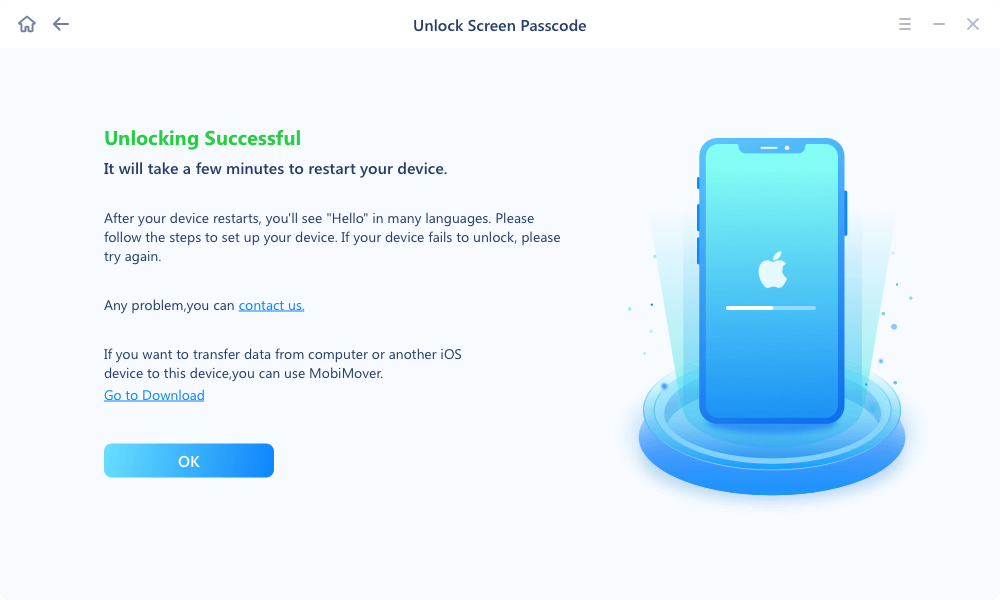
Paso 5. Espere a que la herramienta restablezca su dispositivo. Después, podrá configurarlo y usarlo de nuevo.
Las palabras finales
Si olvidas la contraseña o desactivas tu dispositivo, puedes usar soluciones de Apple o un software de desbloqueo de iPhone para desbloquearlo. Sin embargo, debes saber que cualquier método borrará los datos de tu dispositivo. En ese caso, puedes usar EaseUS MobiSaver para recuperar datos de iTunes o iCloud si ya has hecho una copia de seguridad.
Artículos Relacionados