Esta passagem é apenas para fins informativos. Você só pode usar a ferramenta GSM ADB Bypass FRP ou qualquer software de bypass FRP em seus próprios dispositivos ou naqueles para os quais você tem autorização explícita para desbloquear. Remover as proteções de bloqueio dos seus dispositivos acarreta riscos, incluindo perda potencial de dados, anulação da garantia e exposição a vulnerabilidades de segurança. É crucial fazer backup de todos os seus dados importantes com antecedência e proceder com cautela.
O que é a ferramenta GSM Flasher ADB Bypass FRP?
A ferramenta GSM Flasher ADB Bypass FRP é um software gratuito para Windows que pode remover a Proteção contra Reinicialização de Fábrica do Google e certos bloqueios de tela de dispositivos Android, enviando comandos Android Debug Bridge (ADB) de um PC para o telefone. É usada principalmente quando um dispositivo fica preso na tela de verificação da conta do Google após uma reinicialização de fábrica e você esqueceu as credenciais originais da conta.
Principais funções:
- Remoção da verificação FRP/Google e desbloqueio ADB quando a depuração USB está acessível.
- Remoção do bloqueio de tela (PIN, padrão, senha), desbloqueio do bootloader e atualização do firmware original.
- Limpar bloqueios relacionados ao ADB ou de reativação em dispositivos Android.
- Detecte o dispositivo conectado, leia o modelo e a versão do Android assim que o ADB for autorizado.
Compatibilidade:
A ferramenta GSM Flasher ADB Bypass FRP suporta principalmente as versões Android 5.1 até Android 12, com a maior confiabilidade em versões mais antigas, como Android 7 Nougat até 11. As taxas de sucesso caem significativamente no Android 13 e posteriores devido aos patches de segurança FRP aprimorados que bloqueiam muitos métodos de bypass baseados em ADB usados pela ferramenta.
- Samsung: A3, A5, A7, A9, A10, A20, A30, A40, J1, J2, J5, J7, J7 Prime, M10, M20, M30, M40, Core 2.
- Motorola (Moto): G3, E, G4 Play, E4 Plus, M, G5S Plus, G Turbo, Turbo.
- LG: Aristo, Stylo 2/3, K10, K20, K20 Plus, G4, G5, G6, G20.
- ZTE: Sonata 3, Z982, Z835, Blade, Z833, N9560, Zmax Pro, Z831, Z981.
- Lenovo: Z2 Plus, Vibe K5, A2010, K5 Vibe, A6600, A1000.
- Outros: série Intex Aqua, telefones LYF Jio, Huawei, HTC, Xiaomi, OnePlus, Pixel, Vivo, Oppo.
Como usar a ferramenta GSM Flasher ADB Bypass FRP
Antes de aprender a usar os comandos ADB para contornar o bloqueio FRP, você deve configurar seu PC e fazer alguns preparativos para garantir um funcionamento tranquilo:
- Instale drivers ADB de uma fonte confiável. Sem os drivers adequados, o PC não consegue reconhecer o dispositivo no modo ADB, levando a erros como “dispositivo offline” ou comandos com falha durante o processo de bypass.
- Use um cabo de dados USB confiável para uma conexão estável e uma conexão estável com a Internet para downloads essenciais de software.
- Habilite a depuração USB no dispositivo. Esse é o pré-requisito fundamental para ferramentas de bypass FRP baseadas em ADB, como o GSM Flasher, pois permite que o PC autorize e envie comandos diretamente para o dispositivo.
Baixe gratuitamente o GSM Flasher e remova o FRP:
Passo 1. Baixe a ferramenta GSM Flasher ADB Bypass FRP no seu computador Windows e extraia o arquivo ZIP.
Passo 2. Execute o arquivo .exe da ferramenta como administrador a partir da pasta extraída.
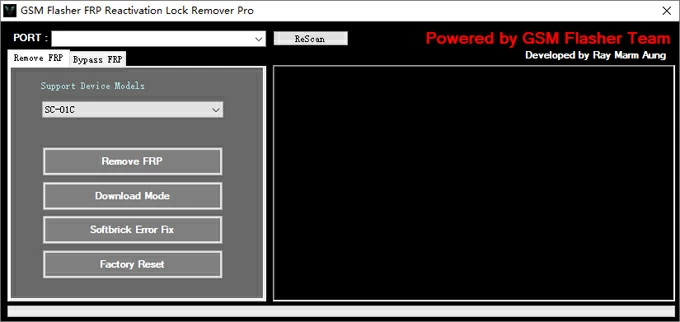
Passo 3. Ligue o dispositivo bloqueado por FRP e conecte-o ao PC via USB. Em seguida, o GSM Flasher detectará o dispositivo e mostrará o modelo/versão do Android como “Online”.
Passo 4. Clique no botão Remover FRP para iniciar o processo de desbloqueio do FRP.
![gsm-flasher.png]()
Passo 5. Aguarde sem desconectar enquanto os comandos são executados. Depois de removido com sucesso, seu dispositivo será reiniciado para o assistente de configuração sem verificação do Google.
| Prós |
Contras |
- Download e uso gratuitos, sem necessidade de registro ou assinatura.
- Interface leve compatível com várias marcas.
- Não é necessário fazer root ou flashing, basta uma conexão ADB.
|
- Falha se a depuração USB não estiver ativada antes do bloqueio.
- Ineficaz em versões mais recentes do Android devido a patches.
- Apenas para Windows, sem compatibilidade com Mac/Linux.
|
Erros comuns que você pode encontrar: possíveis causas e soluções
Dispositivo offline/nenhum dispositivo encontrado
Ferramentas da plataforma ADB desatualizadas: uma versão mais antiga do executável ADB no seu computador pode não ser compatível com os protocolos de segurança das versões mais recentes do Android.
-
Correção: atualize suas ferramentas de plataforma SDK do Android para a versão mais recente. Certifique-se de que a variável PATH do seu sistema aponte para o local executável ADB correto e atualizado.
Drivers ausentes ou incorretos: o Windows requer drivers USB específicos, geralmente fornecidos pelo fabricante, para se comunicar corretamente com o seu modelo específico de telefone (por exemplo, drivers USB da Samsung). Drivers genéricos geralmente não funcionam.
-
Correção: instale os drivers USB OEM (Original Equipment Manufacturer) corretos para o seu dispositivo e certifique-se de que o dispositivo esteja visível no Gerenciador de Dispositivos do seu computador.
Cabo/porta com defeito: um cabo USB fisicamente danificado ou uma porta USB quebrada no PC pode impedir o handshake inicial.
-
Solução: Troque o cabo USB e tente uma porta USB diferente no seu computador.
Dispositivo não autorizado
Aceitação da chave RSA ausente: esta é a principal razão. Quando você conecta seu telefone a um novo PC com a depuração USB ativada, uma janela pop-up aparece no telefone perguntando se você deseja “Permitir a depuração USB?”. Você deve tocar em Permitir e, geralmente, marcar a caixa “Sempre permitir deste computador”.
-
Solução: se você puder interagir com a tela, revogue todas as autorizações de depuração USB existentes no menu Opções do desenvolvedor nas configurações do telefone, desconecte e reconecte o dispositivo para exibir o pop-up novamente e aceite-o.
Patches de segurança (contexto FRP): Conforme discutido anteriormente, em dispositivos modernos bloqueados por FRP, muitas vezes você não consegue acessar a tela para autorizar a conexão, tornando esse erro inevitável para o método de desvio ADB.
Falha (remoto: comando não permitido)
Bootloader bloqueado: a maioria dos dispositivos Android vem com um bootloader bloqueado. Comandos como fastboot flash (para atualizar imagens personalizadas de recuperação ou do sistema) são especificamente desativados até que o usuário desbloqueie manualmente o bootloader, o que geralmente apaga o dispositivo e muitas vezes requer conectividade com a Internet e acesso às configurações do desenvolvedor.
-
Solução: a única solução é desbloquear formalmente o bootloader, se o fabricante do dispositivo permitir e você estiver disposto a redefinir o telefone para as configurações de fábrica. Esse erro geralmente sinaliza o fim da linha para tentativas não autorizadas de desvio.
Melhor alternativa ao GSM Flasher para ignorar o FRP na Samsung
Embora o GSM Flasher ADB Bypass FRP Tool ofereça uma opção gratuita para ignorar o FRP em dispositivos Android mais antigos, o EaseUS MobiUnlock para Android é uma alternativa mais confiável, sem pré-requisitos técnicos como depuração USB pré-ativada.
O EaseUS MobiUnlock remove bloqueios de tela (PIN, padrão, senha, impressão digital, rosto) e o Google FRP em telefones Android com Android 6-15. Ele suporta várias marcas, como Samsung, Huawei, LG, Xiaomi, Moto e muito mais. Ele ignora o FRP em dispositivos Samsung, geralmente em menos de 30 minutos com um clique, ao mesmo tempo em que oferece suporte 24 horas por dia, 7 dias por semana, e uma garantia de reembolso de 30 dias.
| Aspecto |
GSM Flasher |
EaseUS MobiUnlock |
| Custo |
Gratuito |
Pago (versão de avaliação gratuita disponível) |
| Facilidade de uso |
Requer configuração ADB |
Um clique, sem necessidade de depuração |
| Suporte para Android |
Até Android 12 |
Android 6-15 |
| Marcas |
Multimarcas (modelos mais antigos) |
FRP: Samsung; Bloqueios de tela: 99% das marcas Android |
| Riscos |
Sinalizações de antivírus, malware |
Downloads oficiais e seguros |
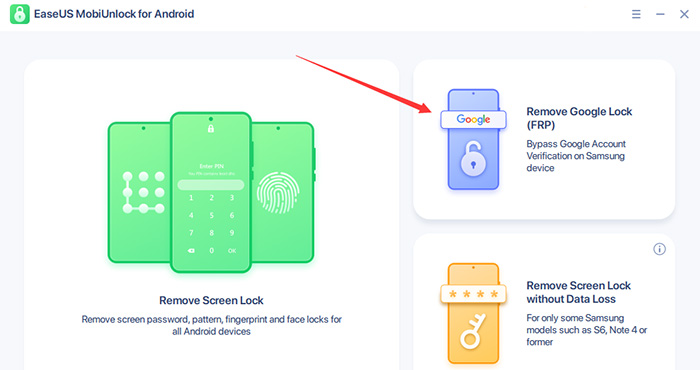
Passo 1. Inicie o EaseUS MobiUnlock para Android noWindows e selecioneRemover bloqueio do Google (FRP).
![easeus mobiunlock homepage]()
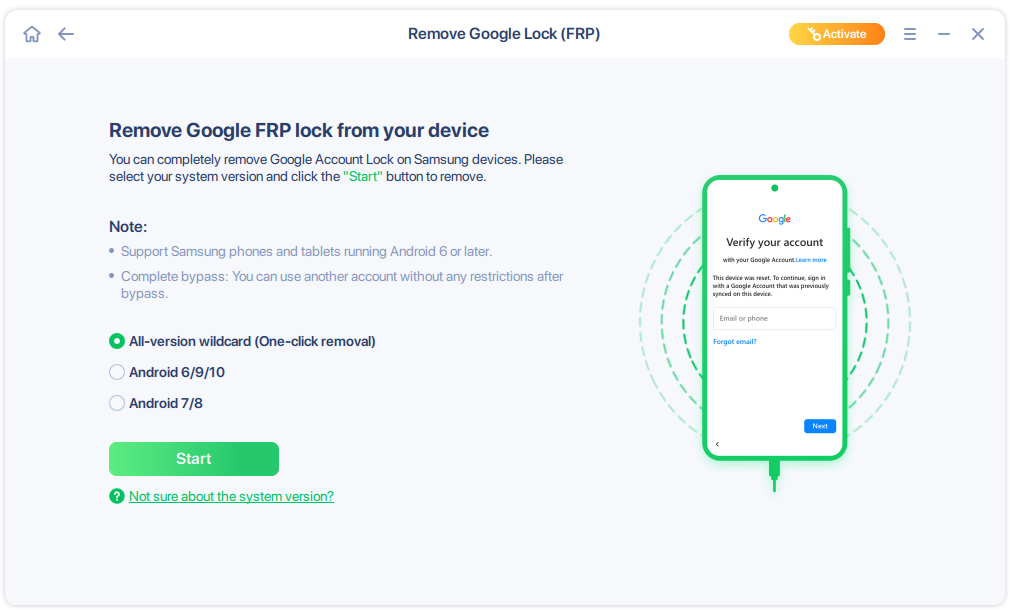
Passo 2. Conecte seu dispositivo Android via USB, clique emIniciare siga as instruções na tela.
![select Sart to bypass FRP now]()
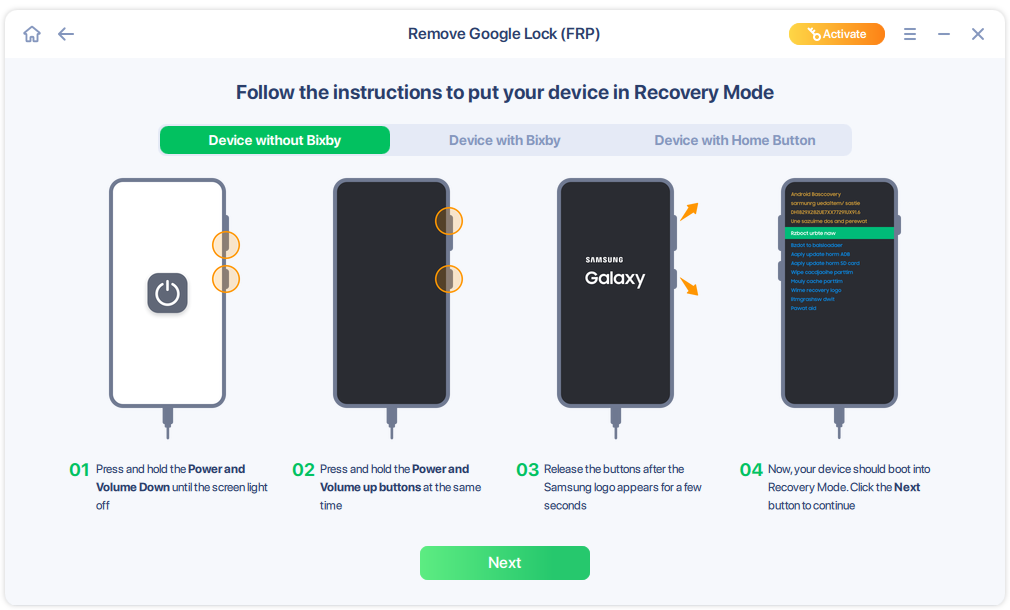
Passo 3. Coloque seu Android no modo de recuperação conforme solicitado e aguarde de 3 a 5 minutos para que o bloqueio FRP seja removido e, em seguida, reinicie.
![enter the recovery mode]()
Conclusão
A ferramenta GSM Flasher ADB Bypass FRP é uma opção acessível e gratuita para técnicos que desejam contornar o FRP em dispositivos Android mais antigos (5.1-12) de marcas como Samsung e Motorola, desde que a depuração USB tenha sido habilitada previamente e os drivers ADB estejam instalados.
Para maior confiabilidade, especialmente no Android 13+ ou sem depuração prévia, alternativas profissionais como o EaseUS MobiUnlock oferecem remoção de FRP com um clique em dispositivos Samsung até o Android 15, minimizando os obstáculos técnicos a um custo.
Perguntas frequentes
A ferramenta GSM Flasher ADB FRP Bypass é segura?
É segura quando baixada de fontes confiáveis; portanto, verifique primeiro os arquivos baixados. Além disso, desative temporariamente o antivírus durante o uso para evitar falsos positivos.
E se a ferramenta mostrar “dispositivo offline”?
Reinstale os drivers ADB, tente um cabo/porta USB diferente, reinicie o PC/dispositivo ou confirme se a depuração USB está ativa.
O uso do GSM Flasher apaga os dados do dispositivo?
Geralmente, ela ignora o FRP sem apagar os dados, mas alguns procedimentos ou tentativas malsucedidas podem causar perda de dados. Recomenda-se fazer backups.
O GSM Flasher é compatível com o Windows 11?
Sim, ele é compatível com os sistemas Windows 7, 8, 10 e Windows 11, mas execute-o como administrador e desative o antivírus para evitar conflitos.
Existem questões legais relacionadas ao uso desta ferramenta?
Sim, use-o apenas em dispositivos que você possui ou tem permissão explícita para reparar, a fim de evitar problemas legais ou éticos.
 NEW
NEW HOT
HOT