O que é a Phoenix Service Tool
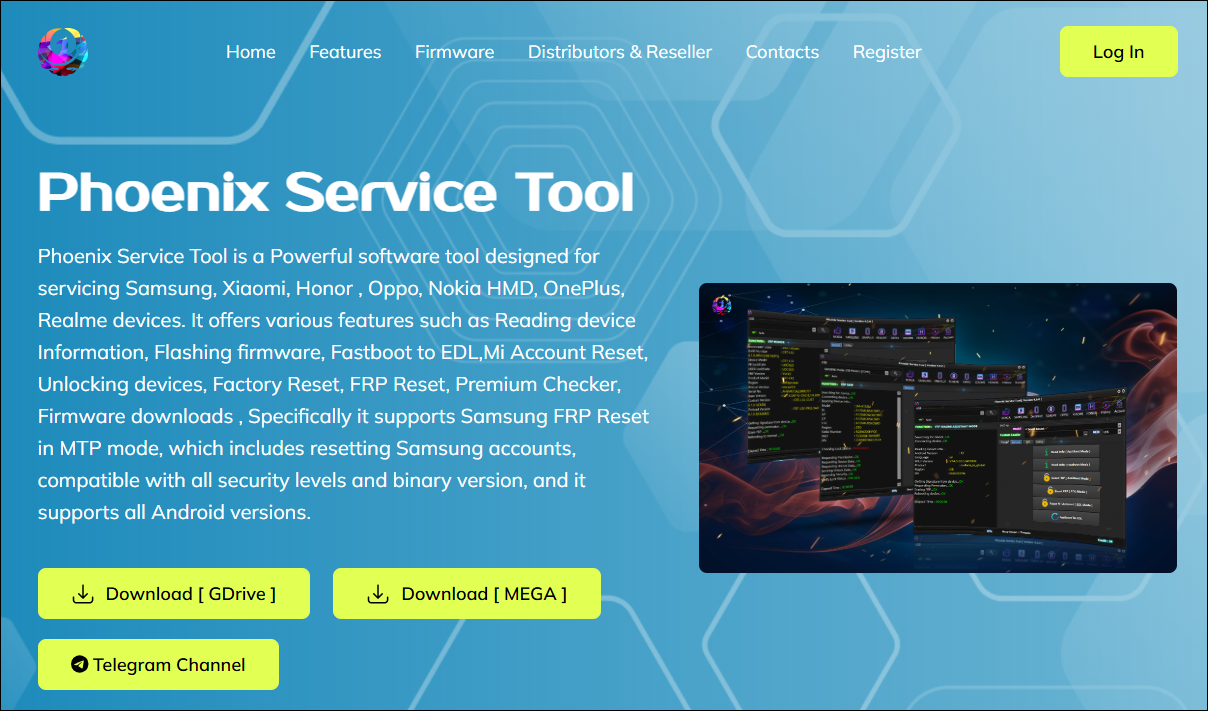
A Phoenix Service Tool é um software profissional de manutenção baseado em crédito usado principalmente para telefones Android, especialmente dispositivos Samsung, Xiaomi, Nokia HMD, Oppo, OnePlus, Realme e Honor. Destina-se a técnicos e usuários avançados que precisam desbloquear, atualizar e reparar smartphones em um nível mais profundo do sistema.
![phoenix-service-tool.png]()
A Phoenix Service Tool suporta uma ampla gama de operações de serviço, incluindo:
- Atualização do software original, particularmente forte para Nokia HMD.
- Remoção da tela de bloqueio, como PIN, padrão e impressão digital.
- Executar uma redefinição de fábrica, limpar dados e apagar totalmente os dados do usuário.
- Redefinir o FRP do telefone Samsung em várias versões do Android.
- Leitura de informações detalhadas do dispositivo, como IMEI, versão do software, patch de segurança, etc.
Casos típicos de uso incluem:
- Oficinas de reparo desbloqueiam dispositivos presos em loops de inicialização atualizando o firmware correto.
- Os técnicos redefinem o FRP na conta Mi/Samsung após a verificação legítima da propriedade.
- Preparar dispositivos para revenda, limpando dados e fazendo redefinições de fábrica.
Créditos gratuitos e preço da Phoenix Service Tool
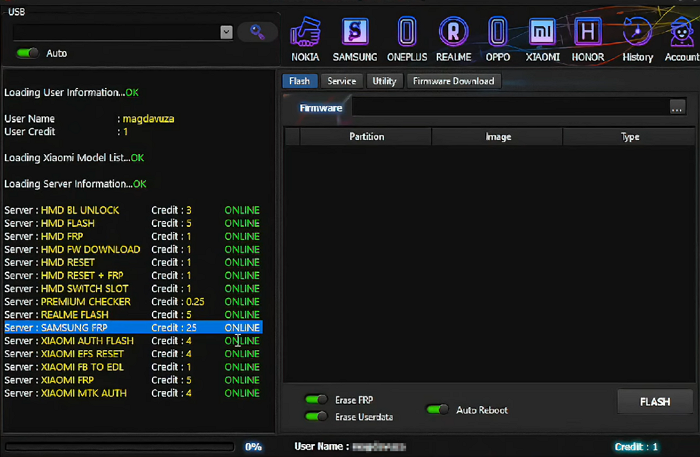
O Phoenix Service Tool pode ser baixado gratuitamente. Você paga comprando pacotes de créditos, que são gastos por operação na ferramenta. Portanto, o preço depende de quantos créditos você compra e de qual revendedor.
Funções diferentes custam créditos diferentes:
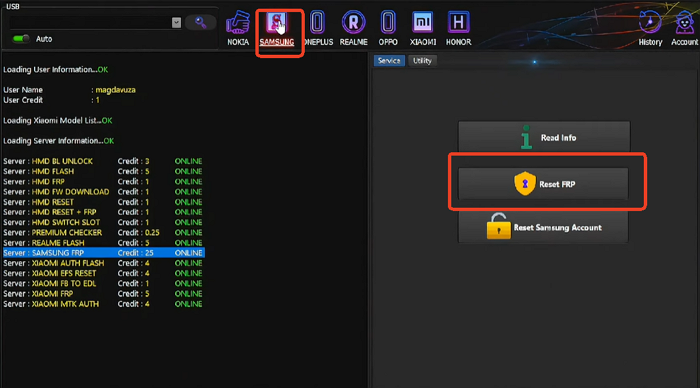
- Redefinição do FRP da Samsung – 25 créditos
- Download do firmware HMD – 1 crédito
- Flash HMD – 5 créditos
- Redefinição HMD + FRP – 1 crédito
- Troca de slot HMD – 1 crédito
- Flash de autenticação Xiaomi – 4 créditos
- Redefinição do EFS da Xiaomi – 4 créditos
- Xiaomi FB para EDL – 1 crédito
- Xiaomi FRP – 5 créditos
- Xiaomi MTK Auth – 4 créditos
- Verificador Premium – 0,25 créditos
![phoenix-service-tool-interface.png]()
Os créditos são vendidos por revendedores autorizados e lojas online de GSM/reparação. Os preços dos pacotes de créditos variam ligeiramente consoante a região, o método de pagamento e quaisquer promoções em curso.
| Visão geral dos preços da Phoenix Service Tool |
| Indiamart |
10 créditos |
₹1.000 (≈ US$ 13) |
| AliExpress |
10 créditos |
$21 |
| GSMServer |
10 créditos |
US$ 10 |
| eBay |
10 créditos |
US$ 12–US$ 20 |
Como contornar o FRP com a Phoenix Service Tool V8.1.3
A desativação do FRP com a Phoenix Service Tool é feita por meio de um fluxo de trabalho guiado dentro do programa: conecte o dispositivo, escolha a marca/modelo correto e a função FRP e pague os créditos necessários, após o que o servidor executa a redefinição.
Antes de começar:
- Você precisa de um PC com Windows, um cabo de dados USB, drivers de dispositivo instalados e uma conexão ativa com a Internet para as operações do servidor.
- É necessária uma conta Phoenix registrada com créditos suficientes, pois a remoção do FRP e da conta são funções baseadas em créditos.
- A remoção do FRP só deve ser feita em dispositivos que você possui ou está legalmente autorizado a reparar.
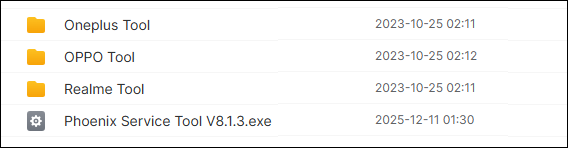
Passo 1. Acesse o site oficial, onde há duas maneiras de fazer o download: pelo GDrive ou pelo MEGA.
Passo 2. Escolha Phoenix Service Tool V8.1.3.exe e clique no botão Download.
![phoenix-service-tool-download.png]()
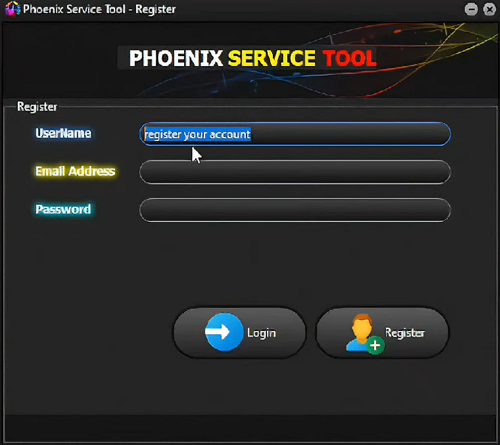
Passo 3. Extraia todos os arquivos para uma nova pasta. Inicie-o. Em seguida, registre-se ou faça login com sua conta.
![phoenix-service-tool-register.png]()
Passo 4. Conecte seu telefone Samsung com um cabo USB no modo MTP.
Passo 5. Acesse a guia Samsung e selecione Redefinir FRP.
![phoenix-service-tool-samsung-reset-frp.png]()
Passo 6. Após o bypass bem-sucedido, o dispositivo será reiniciado e você poderá usar seu telefone livremente sem o bloqueio FRP.
Se você não sabe como se registrar, aqui está um guia em vídeo sobre como criar uma conta.
Prós, contras e cuidados da Phoenix Service Tool
A Phoenix Service Tool oferece recursos poderosos para técnicos de dispositivos móveis, mas apresenta limitações e riscos notáveis, típicos de softwares de reparo baseados em crédito.
| Prós |
Contras |
- A interface intuitiva simplifica tarefas complexas, como o bypass FRP, tanto para iniciantes quanto para especialistas.
- Amplo suporte a dispositivos, incluindo Samsung, Xiaomi, Nokia, etc.
- Uma nova versão foi lançada recentemente, com suporte para 16 modelos Samsung Android usando o modo MTP.
|
- O tempo de inatividade ocasional do servidor interrompe reparos urgentes.
- Para ter acesso a todos os recursos, é necessário comprar créditos, em vez de adquirir uma licença única.
- A compatibilidade exclusiva com Windows exclui usuários de Mac ou Linux.
|
Cuidados:
- Há um alto risco de danificar os dispositivos se o firmware, modelo ou modo errado for selecionado — sempre verifique as informações do dispositivo primeiro e use drivers oficiais.
- Os sinalizadores de antivírus são comuns em versões crackeadas; faça o download apenas de fontes confiáveis e use para manutenção legal para evitar anulações de garantia ou problemas legais.
- Processe apenas dispositivos próprios ou autorizados e faça backup dos dados antes de reiniciar.
Melhor alternativa ao Phoenix Service Tool
O EaseUS MobiUnlock para Android se destaca como a melhor alternativa ao Phoenix Service Tool, oferecendo um modelo de compra único e simples, sem créditos para bloqueios de tela e remoção de FRP.
Principais vantagens:
- A interface amigável não requer conhecimento técnico, ao contrário da configuração de outras ferramentas com drivers e modos.
- Uma licença única evita custos contínuos para cada operação.
- Suporta o bypass FRP em telefones Samsung em várias versões do Android.
Quando escolher o EaseUS
Opte pelo EaseUS MobiUnlock se você lida com reparos ocasionais ou dispositivos pessoais, pois ele libera você dos aborrecimentos de créditos e da dependência do servidor do Phoenix, ao mesmo tempo em que oferece resultados FRP confiáveis.
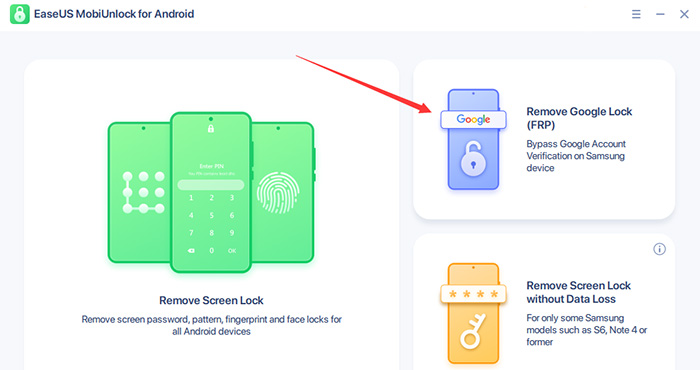
Passo 1. Inicie o EaseUS MobiUnlock para Android noWindows, selecioneRemover bloqueio do Google (FRP).
![easeus mobiunlock homepage]()
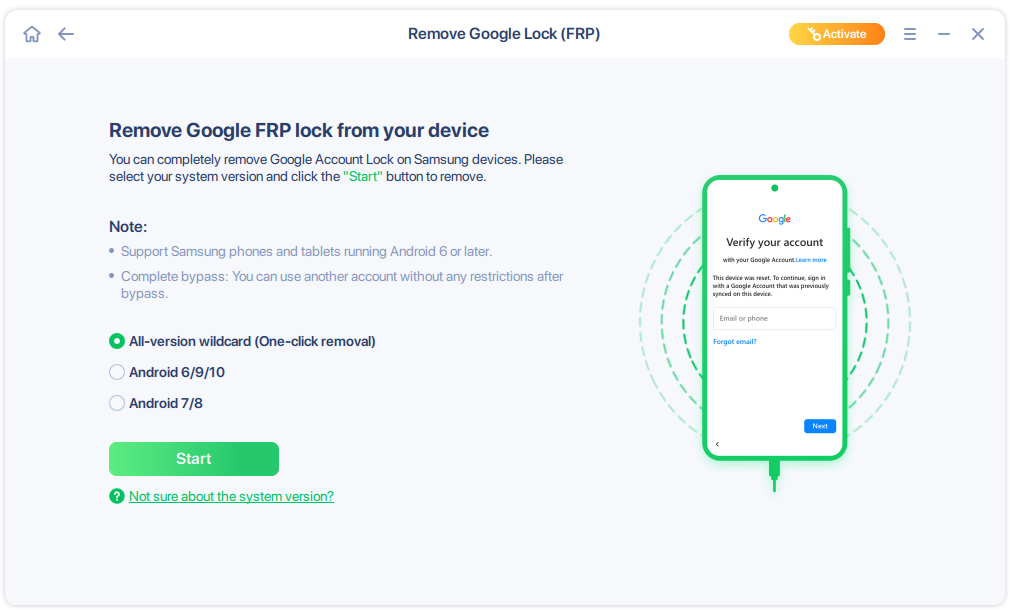
Passo 2. Conecte seu dispositivo Android via USB, clique emIniciare siga as instruções na tela.
![select Sart to bypass FRP now]()
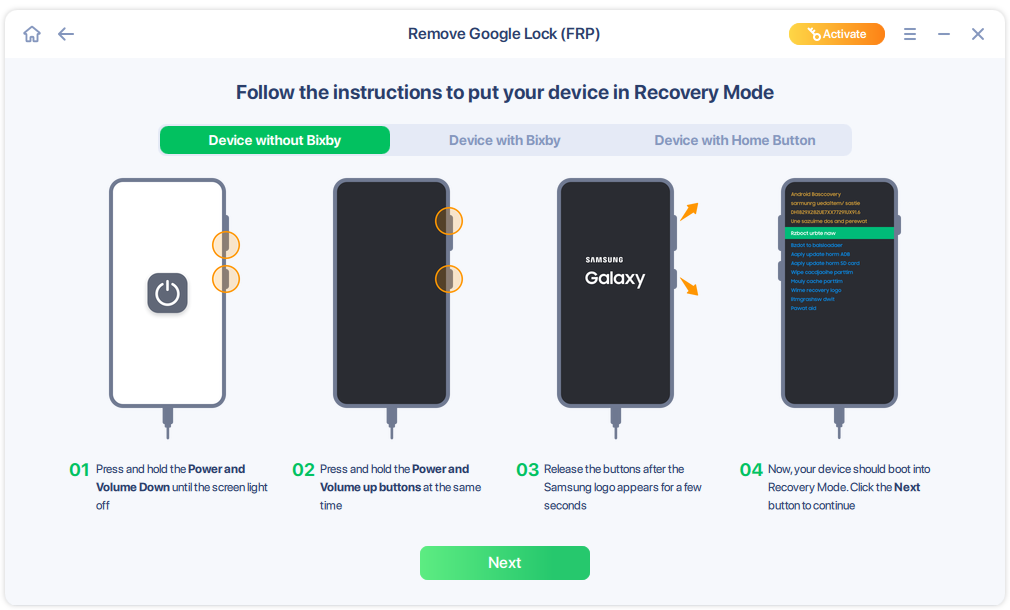
Passo 3. Coloque seu Android no modo de recuperação conforme solicitado e aguarde de 3 a 5 minutos para que o bloqueio FRP seja removido e, em seguida, reinicie.
![enter the recovery mode]()
Conclusão
O Phoenix Service Tool é destinado a técnicos profissionais que precisam de controle profundo sobre flashing, FRP e reparos em várias marcas de Android, mas seu sistema baseado em crédito, curva de aprendizado e riscos potenciais o tornam menos adequado para usuários casuais.
Para usuários que precisam apenas remover um bloqueio de tela ou ignorar o FRP em seus próprios dispositivos, uma solução mais acessível como o EaseUS MobiUnlock para Android oferece uma alternativa mais simples, com custo fixo e muito menos requisitos técnicos.
Perguntas frequentes sobre o Phoenix Service Tool
O Phoenix Service Tool é gratuito?
O download do software é gratuito, mas funções avançadas como ignorar o FRP e fazer flash exigem a compra de créditos por meio de pacotes de revendedores.
O Phoenix Service Tool funciona no Windows 10/11?
Sim, é totalmente compatível, embora alguns recomendem o Windows 7 para maior estabilidade em versões mais antigas; instale os drivers USB primeiro.
Existem créditos gratuitos ou versões de avaliação para a Phoenix Service Tool?
A leitura de informações básicas geralmente é gratuita; algumas promoções oferecem operações iniciais gratuitas, mas os créditos devem ser comprados para tarefas premium.
Por que meu dispositivo não é detectado?
Verifique os drivers USB, o cabo/porta e o modo (MTP/Fastboot/EDL); desative o antivírus e certifique-se de que há internet para operações do servidor.
 NEW
NEW HOT
HOT