Ver a mensagem "Digite a senha para desbloquear (restam 30/30 tentativas)" no seu celular Android pode ser alarmante. Muitos usuários enfrentam esse problema quando esquecem a senha, compram um aparelho usado que ainda está bloqueado ou acionam o bloqueio acidentalmente após crianças ou familiares digitarem o código errado.
Este guia explicará o que a mensagem "Digite a senha para desbloquear - faltam 30/30 tentativas" realmente significa e apresentará diferentes métodos comprovados para corrigi-la. Ao final, você saberá exatamente qual método funciona melhor para a sua situação — seja fazer login com sua conta do Google, usar ferramentas integradas como o Encontre Meu Dispositivo, realizar uma redefinição ou recorrer a uma solução profissional de desbloqueio.
O que significa "Digite a senha para desbloquear 30/30 tentativas restantes"?
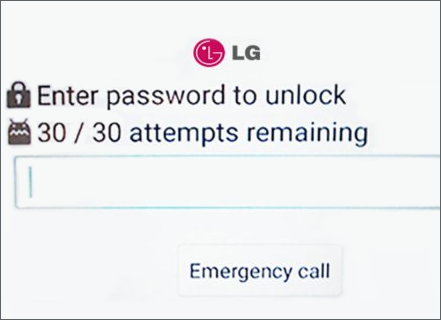
A mensagem "Digite a senha para desbloquear. Restam 30/30 tentativas" é um recurso de segurança integrado do Android, projetado para proteger contra tentativas de força bruta. Ela aparece quando o dispositivo atinge o número máximo de tentativas permitidas de senha, PIN ou padrão.
![Digite a senha para desbloquear 30/30 tentativas restantes]()
Isso pode acontecer se você esquecer seu PIN ou senha, digitar o código errado repetidamente, geralmente por crianças, ou usar um telefone de segunda mão com as credenciais do proprietário anterior ainda ativas. Esse problema é mais comumente relatado em dispositivos LG, especialmente modelos mais antigos com Android 7 a 9.
Prévia rápida das correções:
Método 1. Conta do Google (desbloqueio FRP)
Método 2: LG Bridge
Método 3: EaseUS MobiUnlock para Android
Método 4: Redefinição manual de fábrica
Método 5: Encontre meu dispositivo
Como corrigir a mensagem de 30/30 tentativas restantes no LG?
Se o seu dispositivo Android exibir a mensagem "Digite a senha para desbloquear (restam 30/30 tentativas)", não entre em pânico. Existem várias maneiras de recuperar o acesso, dependendo da marca do seu dispositivo, do status da conta e do seu nível de segurança. Veja aqui as soluções mais eficazes, passo a passo.
Método 1. Desbloquear via conta do Google (desbloqueio FRP)
Ao vincular seu dispositivo Android a uma conta do Google, você geralmente pode desbloqueá-lo sem perder dados. Este método utiliza o sistema de Proteção contra Redefinição de Fábrica (FRP), que verifica a propriedade do dispositivo por meio de suas credenciais do Google. É a maneira mais simples e segura de recuperar o acesso caso você se lembre das informações da sua conta.
Prós
- Geralmente preserva todos os seus dados.
- Não é necessário software adicional.
Contras
- Requer conexão com a internet.
- Só funciona se você lembrar das credenciais da sua conta do Google.
Passos:
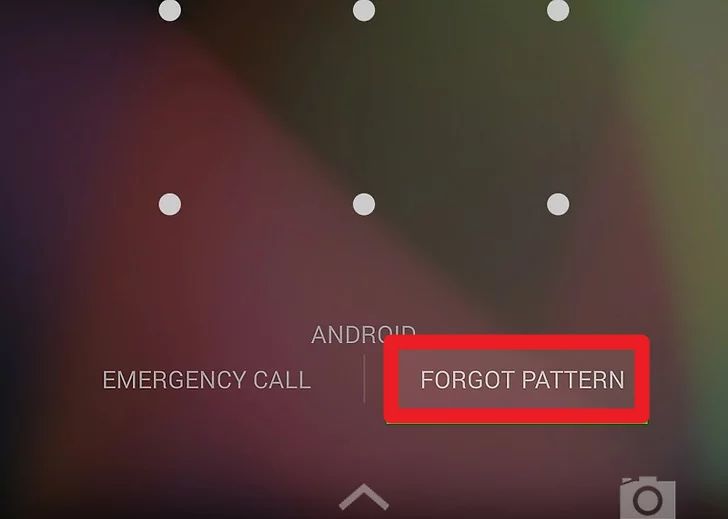
Etapa 1. Na tela de bloqueio, toque em Esqueceu o padrão/senha? ou procure o prompt de login do Google.
Etapa 2. Digite o nome de usuário e a senha da sua conta do Google associada ao dispositivo.
Etapa 3. Siga as etapas de verificação na tela.
Etapa 4. Após a verificação, seu dispositivo será desbloqueado e você poderá redefinir a senha da tela de bloqueio.
![toque em esqueci o padrão]()
Método 2: Use o LG Bridge (ferramenta oficial da LG)
O LG Bridge é o software oficial da LG para PC para backup e atualizações. Ele não inclui um recurso de remoção direta de senha, mas alguns usuários da LG relatam que a função de Atualização de Software pode reinstalar o sistema e redefinir o dispositivo. Esse processo pode remover indiretamente a tela de bloqueio, mas funciona de forma inconsistente e geralmente resulta em perda de dados. Observe que, em muitos casos, o telefone não pode ser reconhecido se a depuração USB não estiver habilitada antes do bloqueio, tornando esse método menos confiável.
Prós
- Ferramenta oficial da LG, segura para uso caso seu dispositivo seja detectado.
- Compatível com a maioria dos telefones LG séries G e V.
Contras
- Não garante o desbloqueio do dispositivo.
- Geralmente é necessário que a depuração USB tenha sido habilitada antes do bloqueio.
- Geralmente resulta em uma redefinição de fábrica, que apaga todos os dados.
Passos:
Etapa 1. Baixe e instale o LG Bridge no seu computador Windows ou Mac.
Etapa 2. Conecte seu telefone LG ao PC com um cabo USB.
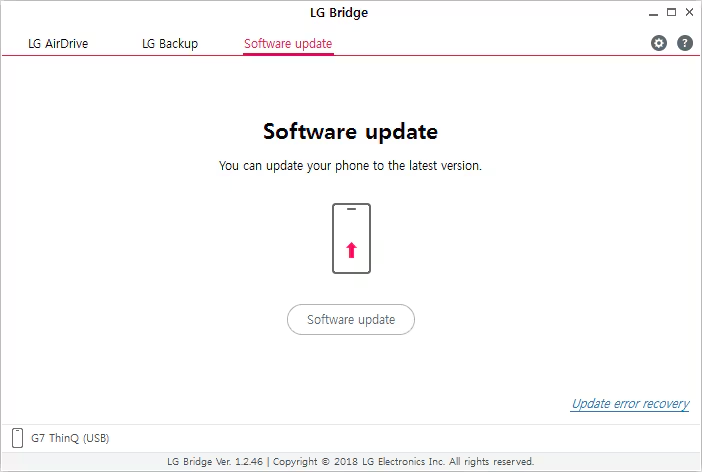
Etapa 3. Abra o LG Bridge e vá para Atualização de software .
Etapa 4. Se o seu telefone for reconhecido, siga as instruções para atualizar ou restaurar o sistema.
Etapa 5. Após a conclusão, o dispositivo será reinicializado e a tela de bloqueio poderá ser limpa.
![Captura de tela do LG Bridge]()
Método 3: Desbloquear via EaseUS MobiUnlock para Android
O EaseUS MobiUnlock para Android é uma ferramenta de desbloqueio de terceiros para Android , desenvolvida para ajudar os usuários a contornar telas de bloqueio do Android de forma rápida e segura. É adequado para diversas marcas, incluindo LG, Samsung, Xiaomi e Pixel. Este método é perfeito se você não pode usar uma conta do Google ou o LG Bridge e deseja uma solução guiada passo a passo.
Prós
- Guia passo a passo reduz erros do usuário.
- Suporta diversas marcas de Android.
- Pode preservar dados dependendo do modelo do dispositivo.
Contras
- Alguns dispositivos ainda podem exigir uma redefinição de fábrica se a segurança avançada for acionada.
Passos:
Passo 1. Abra o EaseUS MobiUnlock. Para desbloquear o telefone quando você esqueceu a senha, escolha "Remover Bloqueio de Tela".
![Inicie o Phone Unlocker]()
Etapa 2. Conecte seu dispositivo Android via USB e ative a depuração USB, se solicitado.
Etapa 3. Selecione a marca do seu telefone, por exemplo, LG na primeira linha.
![Escolha a marca do telefone]()
Etapa 4. Siga as instruções na tela para inserir as informações do dispositivo e iniciar o desbloqueio.
![Desbloqueio completo]()
Etapa 5. Aguarde a conclusão do processo; seu dispositivo será reiniciado sem a tela de bloqueio.
Método 4: Executar redefinição manual de fábrica (chaves de hardware)
Quando todos os outros métodos falham, a redefinição manual de fábrica é a solução universal. Este método usa o modo de recuperação integrado do telefone para limpar completamente o dispositivo e remover a senha da tela de bloqueio. Funciona em quase todos os dispositivos Android, incluindo LG, tornando-se um último recurso confiável.
Prós
- Garantido para desbloquear seu dispositivo.
- Não requer login de conta nem conexão com a internet.
Contras
- Apagará todos os dados.
- Pode acionar o Google FRP (você precisará da conta original do Google para reativar).
Passos:
Etapa 1. Desligue seu telefone Android.
Etapa 2. Pressione e segure Diminuir volume + Liga/Desliga (ou Aumentar volume + Liga/Desliga, dependendo do dispositivo) até que o logotipo da LG apareça.
Etapa 3. Solte e pressione imediatamente os dois botões novamente para entrar no Modo de Recuperação.
Etapa 4. Navegue até Redefinição de dados de fábrica / Limpar dados usando os botões de volume.
Etapa 5. Confirme a redefinição e aguarde a reinicialização do dispositivo.
![executar uma redefinição de fábrica no LG manualmente]()
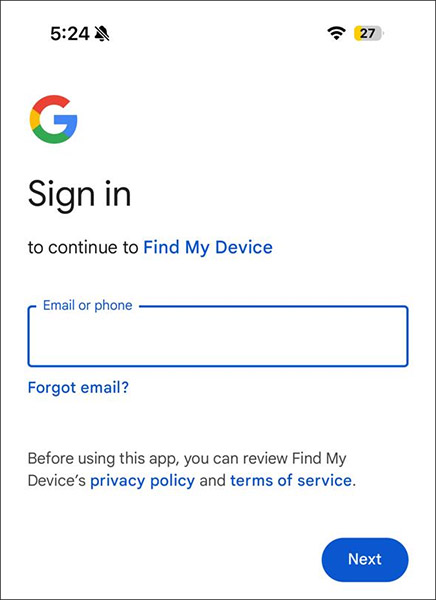
Método 5: Use o Find My Device do Google
O Encontre Meu Dispositivo, também conhecido como Gerenciador de Dispositivos Android, é um serviço do Google que permite localizar, bloquear ou apagar seu celular LG remotamente. Para dispositivos conectados a uma conta do Google e à internet, ele oferece uma maneira conveniente de redefinir o dispositivo e remover a senha da tela de bloqueio.
Prós
- Pode desbloquear o dispositivo remotamente sem acesso físico.
- Útil se o telefone for perdido ou estiver inacessível.
Contras
- Os dados serão apagados.
- Requer conexão com a internet e login de conta do Google.
Passos:
Etapa 1. Em outro dispositivo, acesse o Google Find My Device e faça login com sua conta do Google.
Etapa 2. Selecione seu dispositivo bloqueado na lista.
Etapa 3. Escolha Apagar dispositivo para redefinir o telefone remotamente.
Passo 4. Após o processo, seu dispositivo será desbloqueado, mas todos os dados serão apagados.
![Entre no Find My Device]()
Perguntas frequentes sobre LG: Digite a senha para desbloquear 30/30 tentativas restantes
1. O LG Bridge desbloqueia meu telefone sem perda de dados?
Não. O LG Bridge é principalmente uma ferramenta de backup e atualização. Embora possa reinstalar o sistema e redefinir o dispositivo, geralmente realiza uma redefinição de fábrica, que apaga todos os dados, a menos que você já tenha um backup.
2. O que acontece se você usar todas as 30 tentativas?
O contador 30/30 significa que você atingiu o limite máximo de tentativas; se todas forem usadas, o telefone geralmente será bloqueado novamente ou exigirá verificação de conta.
3. Por que a mensagem 30/30 tentativas restantes aparece?
- Senha ou PIN esquecidos – Você simplesmente não consegue lembrar o código de desbloqueio correto.
- Repetidas entradas erradas por crianças ou outras pessoas – Comum em lares onde os dispositivos são compartilhados ou acessados por crianças.
- Telefones usados ou de segunda mão – As credenciais do proprietário anterior ainda estão ativas.
- Bugs do sistema após atualizações – Em alguns casos, usuários relatam ver o contador mesmo ao digitar a senha correta.
4. Por que a mensagem aparece frequentemente em telefones LG?
De acordo com relatos de usuários e padrões de pesquisa, o problema "30/30 tentativas restantes" aparece com mais frequência em dispositivos LG. Os telefones LG tendem a exibir esse contador de forma mais explícita do que outras marcas. Por exemplo:
- LG Android 7–9 (modelos mais antigos) – Exibe o contador 30/30 diretamente na tela de bloqueio.
- Firmware personalizado da LG – Implementa um rastreamento mais rigoroso de tentativas de senha, o que explica por que os usuários da LG procuram esse erro com mais frequência do que os usuários da Samsung ou da Xiaomi.
- Comportamento de bloqueio específico da marca – Enquanto a Samsung vincula as tentativas fracassadas ao seu ecossistema Find My Mobile e o Google Pixel depende do FRP padrão do Android, o sistema da LG tende a confiar neste contador numérico de tentativas como estágio de aviso.
Pensamento final
Ver a mensagem "Digite a senha para desbloquear - 30/30 tentativas restantes" no seu LG Stylo ou celular Android pode ser alarmante, mas não significa que seu dispositivo esteja bloqueado permanentemente. Você tem várias opções de recuperação: usar sua conta do Google, experimentar o LG Bridge, recorrer a uma ferramenta profissional como o EaseUS MobiUnlock para Android ou realizar uma redefinição de fábrica.
Com a abordagem correta, você pode desbloquear seu dispositivo com segurança e recuperar o acesso sem estresse desnecessário.
 NEW
NEW HOT
HOT